Badges obtenus par OLIVIER MULOT
GitHub: @omulotperso
Trailblazer: omulot1
| Badge | Obtenu le | Vérifié | |
|---|---|---|---|
 |
sfdx-hardis Contributor Basics | 2026-09-24 | 6/6 vérifications |
Ce qu'ils veulent dire
Chaque badge a été attribué par un job qui a cloné le repository et a rejoué toutes les vérifications du niveau sur son contenu et son historique réels. Un badge de niveau 2 rejoue aussi les vérifications du niveau 1, et un badge de niveau 3 rejoue les trois.
Ce qui est vérifié, c'est le travail dans le repository : les champs, les deployment actions, les conflits résolus, la configuration de la pipeline. Ce qui n'est pas vérifié, c'est l'état des orgs Salesforce de qui que ce soit. Personne ne demande d'identifiants d'org, et ceci n'est pas un examen.
C'est un badge, pas une certification
Il n'y a ici ni examen ni accréditation. Partagez cette page dans Sélection sur LinkedIn, ou comme une formation suivie. Pas dans Licences et certifications.
Le mettre dans une bannière
La même récompense dessinée pour une rangée de vingt : le logo Cloudity, sfdx-hardis, et de quel niveau il s'agit, et rien de personnel. Une image par niveau, partagée par toutes les personnes qui l'ont obtenue, et c'est ce qui rend son adresse publiable.
Trailhead Banner la lit dans le record : tapez votre nom d'utilisateur Trailblazer et l'outil dessine une bannière LinkedIn avec votre rang, vos compteurs de badges et de certifications, et le badge le plus élevé que vous avez réclamé ici. Générez-la, puis mettez-la en bannière de votre profil LinkedIn.
Le partager
LinkedIn s'ouvre avec ce post déjà écrit. Il est aussi ici, à copier :
Je viens d'obtenir le badge sfdx-hardis Contributor Basics 🎉 https://hardisgroupcom.github.io/sfdx-hardis-training/fr/badges/omulot1/

Une formation Salesforce DevOps gratuite et concrète : de vraies Pull Requests, une vraie pipeline, vérifiées sur mon repository public.

Obtenez le vôtre : https://hardisgroupcom.github.io/sfdx-hardis-training/fr/

#Salesforce #DevOps #sfdxhardis
LinkedIn X Facebook Bluesky WhatsApp E-mail
Le publier avec l'image en grand
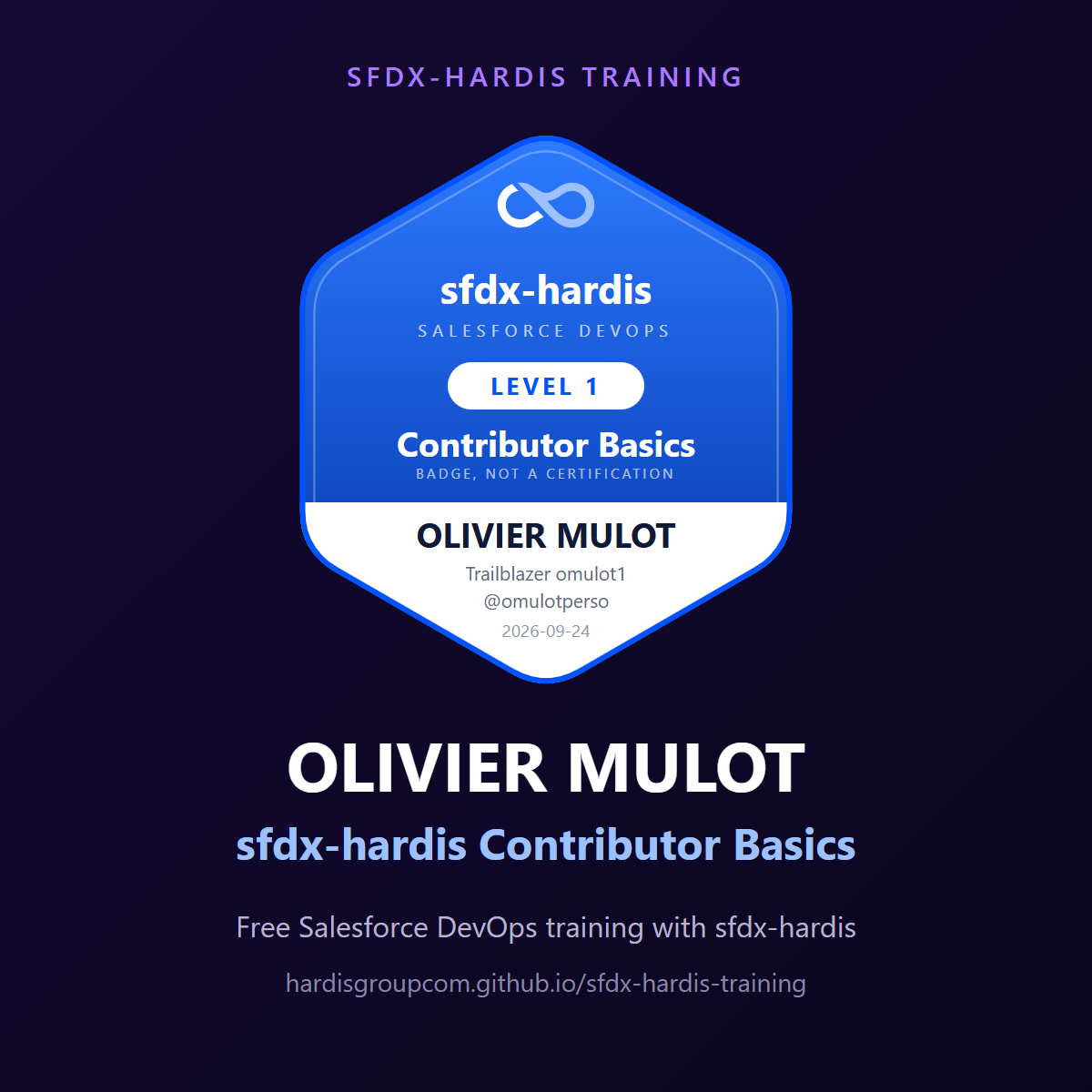
LinkedIn affiche un lien en petite vignette. Pour montrer le badge en grand, joignez cette image au post :
- Téléchargez l'image.
- Copiez le post ci-dessus, avec le bouton en haut à droite.
- Commencez un post sur LinkedIn, collez le texte et ajoutez l'image.