Lab 1.3 - Démarrer une User Story sur sa propre branche Git
Niveau : 1 Contributeur, les bases
Durée : ~10 min
Vous allez : prendre votre premier ticket et atterrir sur une branche propre, pointée vers votre org de dev.
La situation
Le backlog est dans BACKLOG.md. Votre première story est tout en haut :
US-014 - Show the crew how many panels a job needs
As a delivery crew member, I want to see the number of panels required on the installation record, so that I load the right quantity on the van.
Critères d'acceptation :
- Un champ Panels Required existe sur Installation
- Il est visible pour le permission set de l'équipe de pose
- Les planificateurs peuvent le renseigner
- Il apparaît sur la page d'enregistrement Installation
Petite exprès. Ce qui compte dans ce lab n'est pas le champ, c'est la boucle que vous êtes sur le point d'apprendre et de répéter pendant tout le reste de votre carrière sur ce projet.
La branche, en une phrase
Une branche est une ligne de travail nommée à l'intérieur du repository. La vôtre démarre comme une copie exacte de ce que l'équipe a en ce moment. Vous y changez ce que votre story demande, et la version de l'équipe reste telle quelle jusqu'à ce que votre Pull Request y remerge la vôtre : c'est ainsi que deux personnes travaillent sur deux stories en même temps sans se marcher dessus. L'extension crée la branche, vous bascule dessus et la pousse plus tard, vous ne tapez donc jamais une commande Git.
Avant de commencer
- Lab 1.2 terminé : votre fork (votre copie personnelle du repository du cours sur GitHub, par
exemple
github.com/my-username/sfdx-hardis-training) est cloné, etintegrationetuatnomment leurs orgs -
helios-devlistée comme Connected dans Orgs Manager
Les étapes
1. Démarrer la User Story
Sur la Welcome page, ouvrez le panneau DevOps Pipeline et faites défiler au-delà du diagramme jusqu'au Project Contribution Workflow (1). Cliquez sur la carte New User Story (2).
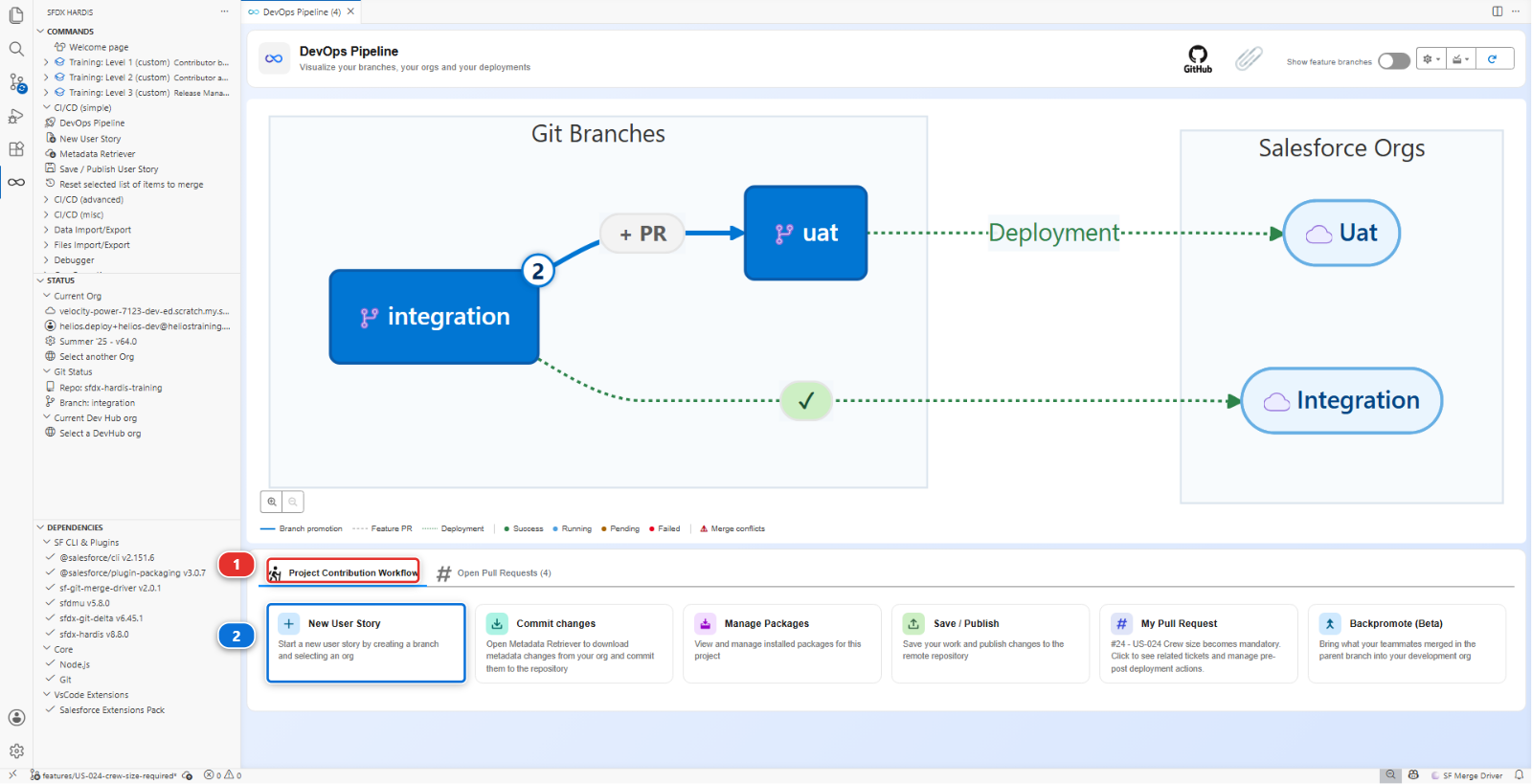
Vous ne voyez pas les cartes ?
Elles sont sous le diagramme des branches. Faites défiler vers le bas dans le panneau.
L'extension pose quatre questions, un écran à la fois. Chacune apparaît dans son propre panneau, et chaque réponse que vous donnez reste visible au-dessus de la question suivante : vous voyez donc toujours ce que vous lui avez dit. Avant la première, elle vous dit quelque chose au lieu de demander.
2. Où va le travail
La première ligne sous l'en-tête indique Automatically selected target branch is integration
(1). Ce n'est pas une question, parce qu'il n'y a rien à choisir : ce projet déclare
integration comme seule branche qu'un contributeur a le droit de cibler, dans
availableTargetBranches. Le Lab 3.1 ajoute preprod, là où démarrent les correctifs urgents, et à
partir de là la commande demande, en proposant les deux. Sous cette ligne, la première vraie question
attend déjà. Deux de ses réponses, (2) et (3), sont celles entre lesquelles vous choisissez :
l'étape suivante parle d'elles.
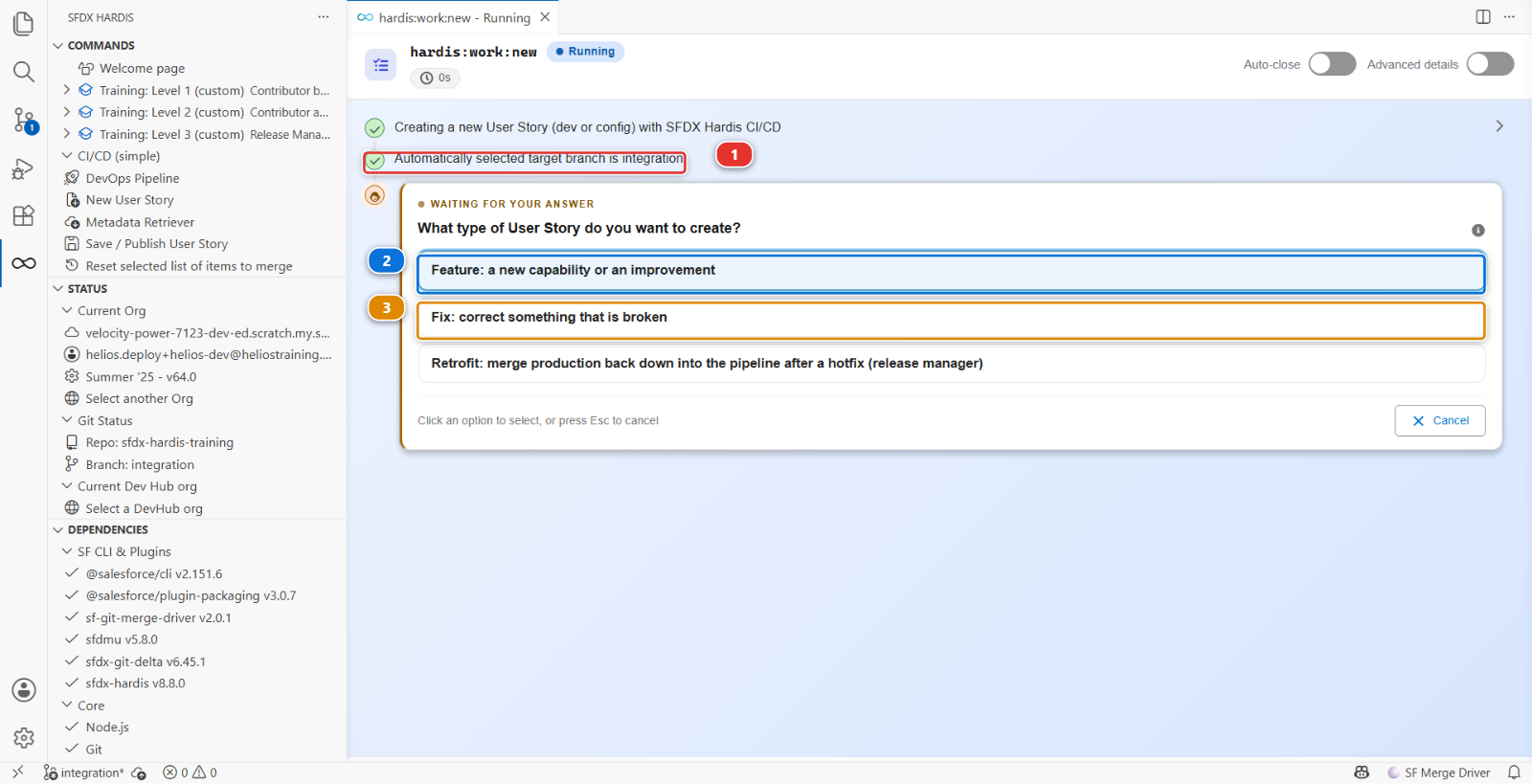
Vous ne devinez jamais où va votre travail : la commande le dit d'abord, l'écrit, et chaque étape suivante le relit.
3. De quel genre de travail il s'agit
What type of User Story do you want to create? Prenez Feature: a new capability or an
improvement (2) : US-014 ajoute quelque chose qui n'était pas là. Fix: correct something that
is broken (3) sert à corriger quelque chose de déjà livré. Les deux réponses sont formulées par
ce projet, dans branchPrefixChoices.
La troisième réponse, Retrofit, est celle du release manager. Elle fait redescendre un hotfix de production dans la pipeline, et le Lab 3.7 est l'endroit où elle sert. Ici, n'y touchez pas.
La réponse devient la première partie du nom de votre branche, features/ ou fix/, pour que
quiconque regarde la liste des branches voie d'un coup d'œil quel genre de travail est en cours.
4. Comment l'appeler
What is the name of your new User Story? Tapez-le dans la zone (1) et cliquez sur Validate (2) :
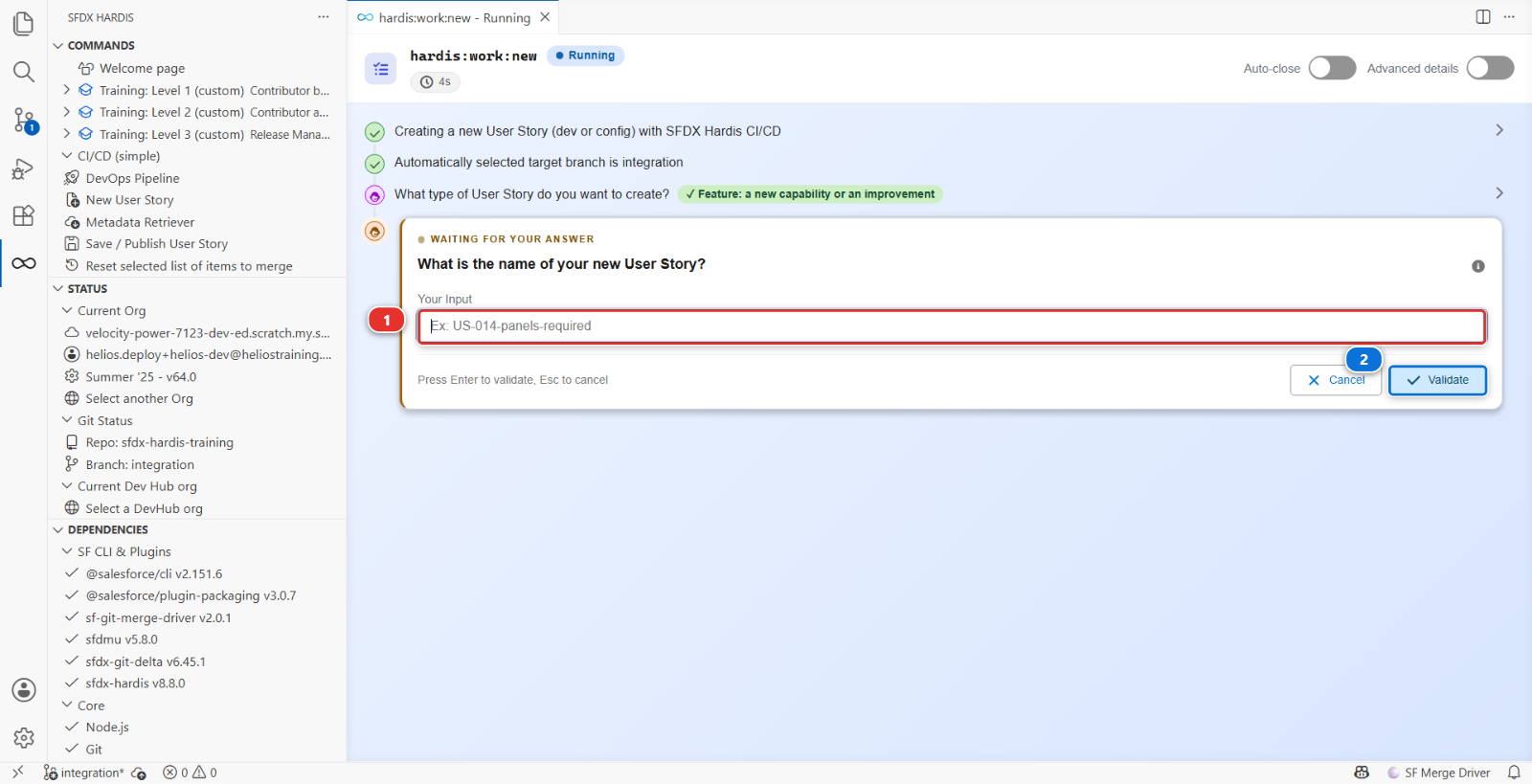
L'exemple grisé à l'intérieur de la zone n'est pas de la décoration : ce projet déclare un motif
auquel les noms doivent correspondre, et l'exemple est un nom qui y correspond. Tapez autre chose,
Panels Required par exemple, et la commande vous dit ce qu'elle attendait et redemande.
5. L'org dans laquelle vous allez construire
Which Salesforce org do you want to work in? Prenez Scratch org (1) : helios-dev en est
une, créée au Lab 1.2.
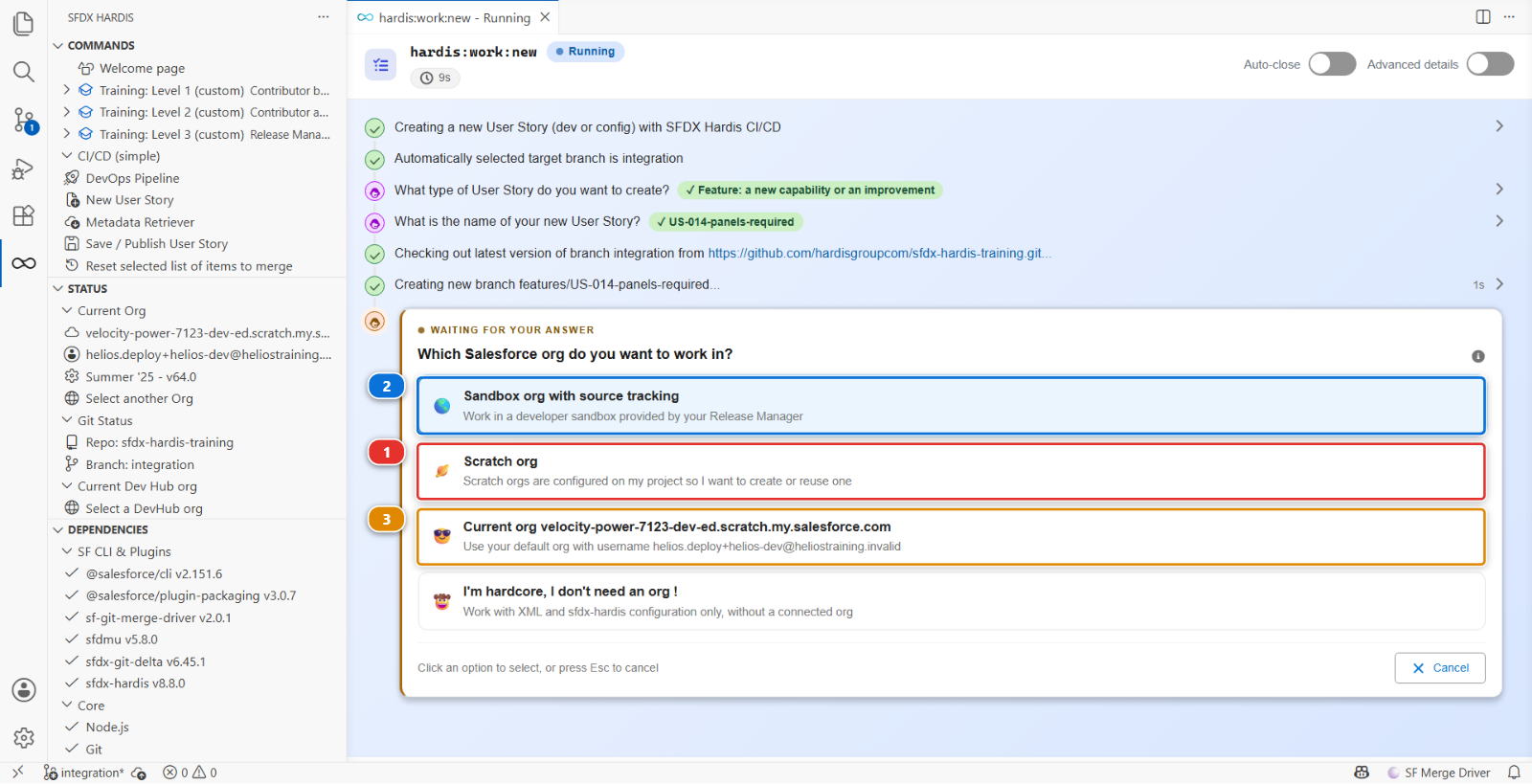
Les autres réponses sont pour d'autres projets. Sandbox org with source tracking (2) est ce
qu'utilisent la plupart des équipes, une sandbox de développeur distribuée par le release manager.
Le source tracking veut dire que l'org tient à jour une note de ce qui y a changé depuis votre
dernière synchronisation, ce qui vous évite de chercher. Current org (3) désigne l'org vers
laquelle votre projet pointe, par son adresse : c'est helios-dev aujourd'hui, mais une adresse ne
vous dit rien, ne comptez donc pas dessus. La dernière réponse sert à éditer directement les fichiers
du projet, sans org du tout.
Puis la liste des orgs qu'elle pourrait attacher. Prenez Reuse scratch org helios-dev (1).
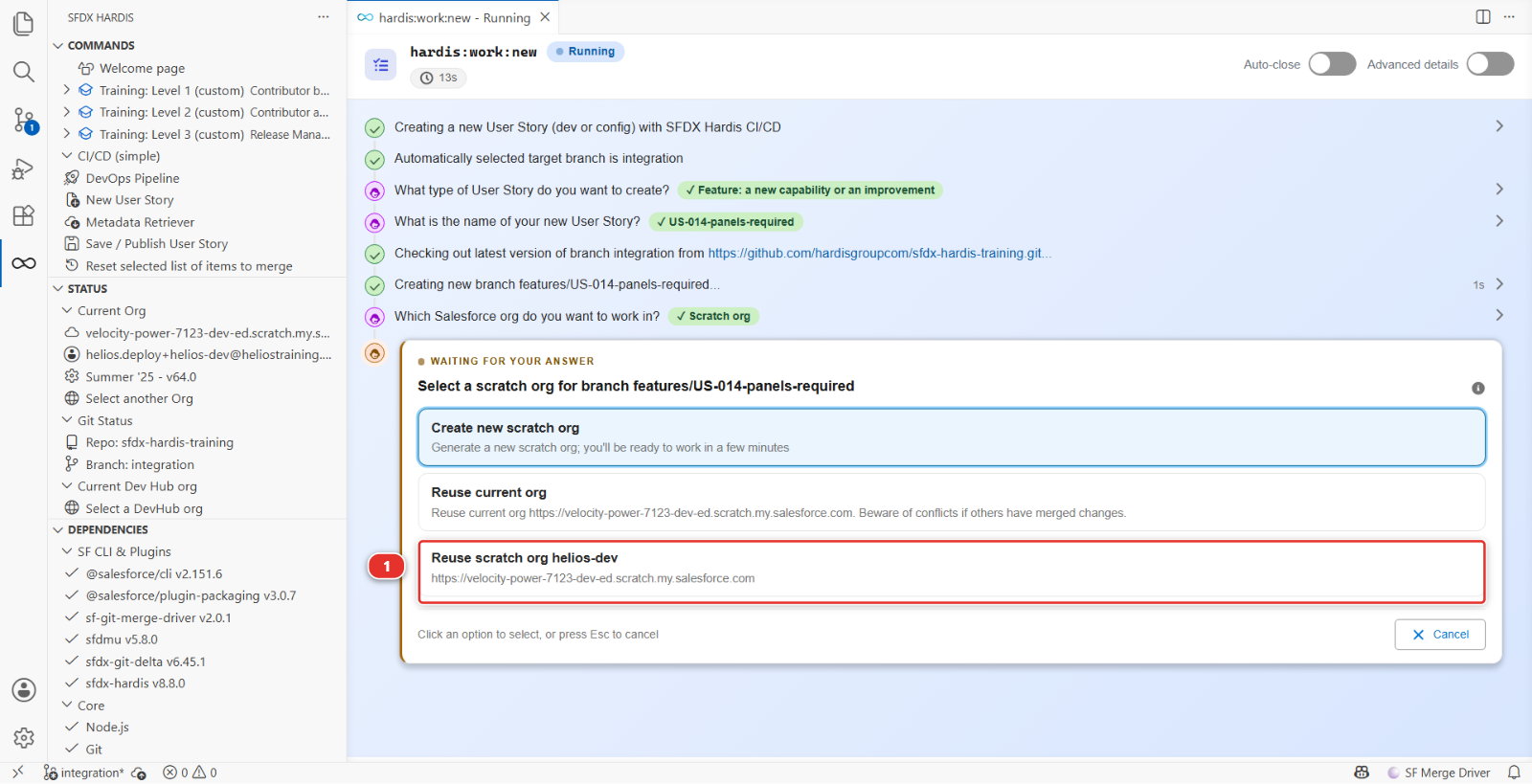
C'est l'org que le Lab 1.2 a remplie avec l'application Helios, et celle que vous allez modifier à la
main dans Setup. La liste ne propose ni helios-integration ni helios-uat : la commande sait que
ces deux-là appartiennent à des branches majeures, et construire directement dans une org partagée
est exactement ce que toute cette façon de travailler existe pour empêcher.
La réponse du milieu, Reuse current org, atterrirait sur la même org ici, par son adresse plutôt que par son nom. Prenez celle qui est nommée : une adresse ne vous dit rien sur l'org dont il s'agit.
Ne prenez jamais Create new scratch org ici
C'est la première réponse, et sur un vrai projet c'est souvent la bonne. Ici, elle demanderait une quatrième scratch org à votre Dev Hub, et un Dev Hub Developer Edition n'en garde que trois vivantes : la commande échoue après une longue attente, sans rien à montrer.
6. Lire ce qu'elle vous dit à la fin
La commande ouvre helios-dev dans votre navigateur : vous pouvez laisser cet onglet pour le
Lab 1.4. Puis elle se termine et affiche ce qu'elle a fait. Lisez-le plutôt que de le fermer.
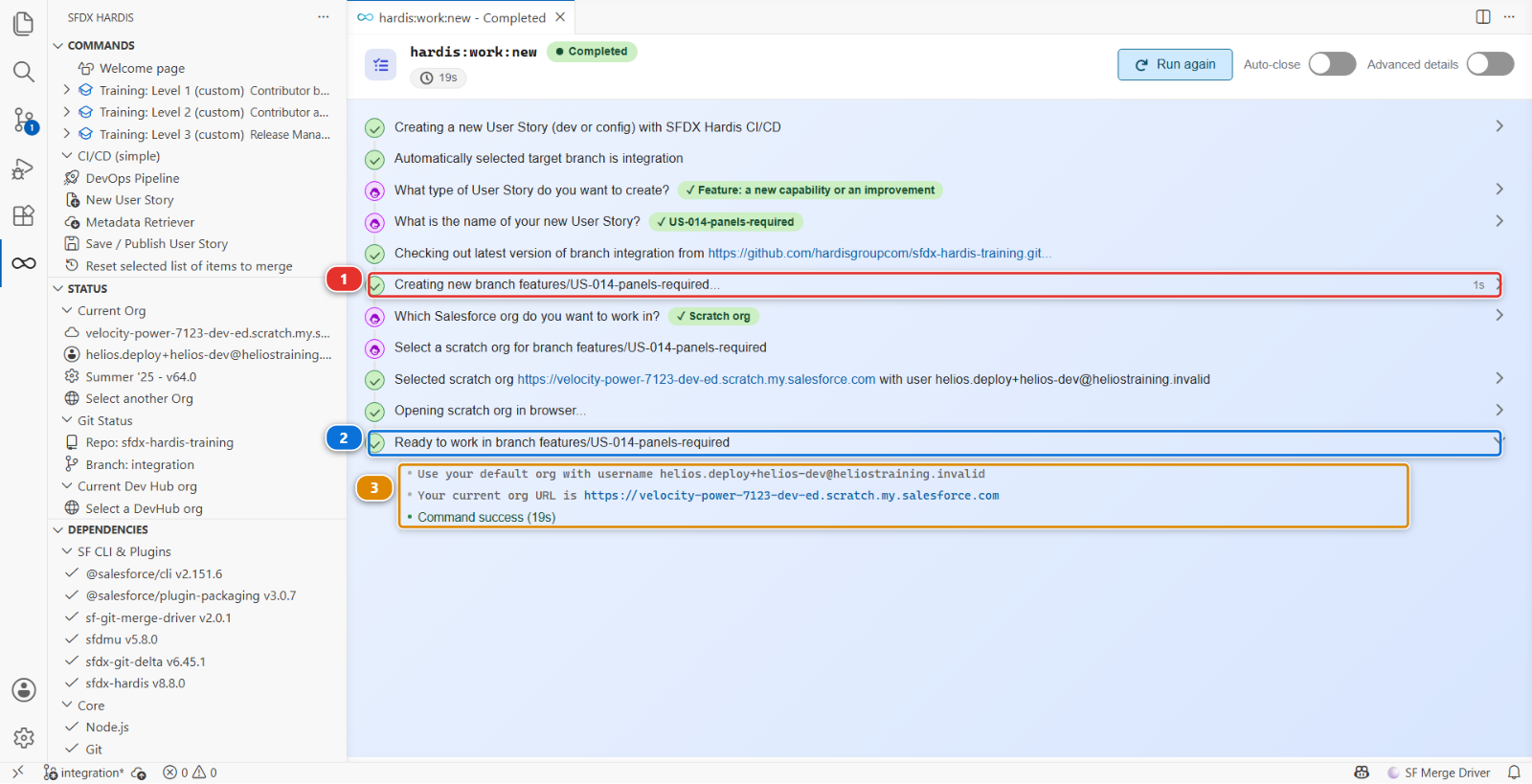
- la branche qu'elle a créée et sur laquelle elle vous a basculé (1)
- la confirmation que vous êtes prêt à travailler dessus (2)
- l'org qu'elle a attachée à cette User Story, par nom d'utilisateur et par URL (3)
Ces trois lignes méritent un coup d'œil à chaque fois. Un nom de branche qui n'est pas celui que vous attendiez, ou une org qui n'est pas celle que vous vouliez, c'est un problème qui coûte trente secondes maintenant et un après-midi plus tard.
Sous le capot : ce que "New User Story" vient de faire
Le panneau a lancé :
sf hardis:work:new
qui a fait six choses, dans cet ordre :
- Choisi la branche cible. Avec une seule entrée dans
availableTargetBrancheselle prend celle-là sans demander ; avec plusieurs elle demande, et elle retient la réponse pour cette branche - Récupéré et mis à jour la branche cible.
git fetch, puisgit checkout integrationetgit pull, pour que votre branche parte de ce que l'équipe a maintenant plutôt que de ce que vous aviez la semaine dernière. C'est l'étape que les gens sautent à la main et regrettent une semaine plus tard - Créé la branche, nommée d'après vos réponses :
git checkout -b features/US-014-panels-required - Écrit votre configuration utilisateur dans
config/user/.sfdx-hardis.<votre-utilisateur>.yml, en y notant l'org de cette User Story. Ce fichier est ignoré par git : il est à vous, personne d'autre n'en a besoin - Sélectionné l'org comme cible par défaut des commandes suivantes
- Ouvert l'org dans votre navigateur, puisque vous êtes sur le point d'y travailler
La liste des scratch orgs est celle des orgs créées par votre Dev Hub par défaut, que le Lab 1.2 a
réglé sur helios-prod, moins celles nommées dans config/branches/. Rien ici n'amène ce qui est
sur integration dans votre org : cela s'appelle un backpromote, et le Niveau 2 commence par là.
Le préfixe de branche features/ et le motif de nom viennent de config/.sfdx-hardis.yml :
branchPrefixChoices:
  - value: features
    title: "Feature: a new capability or an improvement"
  - value: fix
    title: "Fix: correct something that is broken"
newTaskNameRegex: '^US-\d{3}-[a-z0-9-]+$'
Changez ces deux réglages et chaque contributeur reçoit des questions différentes. C'est ainsi qu'un projet impose une convention sans que personne ait à s'en souvenir.
Documentation de la commande : hardis:work:new
Ce que vous devez voir
Trois choses, toutes visibles sans quitter VS Code :
- En bas à gauche de la barre d'état : la branche est maintenant
features/US-014-panels-required - Le panneau sfdx-hardis, section Status : Current Org nomme la scratch org que vous avez
choisie. Il affiche le nom propre de l'org, celui que Salesforce a inventé, et non l'alias
helios-dev: vérifiez donc le nom d'utilisateur plutôt que de chercher l'alias que vous connaissez - Le panneau DevOps Pipeline :
integrationetuat, inchangés. Votre nouvelle branche n'y est pas, et c'est normal. Le diagramme dessine les branches majeures et les Pull Requests ouvertes vers elles, et votre branche n'a encore ni Pull Request ni org à elle. Elle apparaîtra au Lab 1.6, au moment où vous ouvrirez la Pull Request
Si les deux premières se contredisent, arrêtez-vous et corrigez-le maintenant plutôt qu'après avoir construit quelque chose.
En cas de problème
La commande refuse le nom.
Le motif qu'utilise ce projet est US-014-panels-required : trois chiffres, puis des mots en
minuscules séparés par des tirets. US14-PanelsRequired est rejeté exprès.
Un fichier que vous éditiez a disparu.
Vous avez modifié quelque chose avant de démarrer, et hardis:work:new n'emporte jamais du travail
qui traîne sur une branche neuve : il le met de côté dans un stash, et le dit dans son panneau, en
nommant les fichiers. Pour les récupérer sur la nouvelle branche : panneau Source Control, le
menu ... en haut, Stash, puis Pop Latest Stash.
La liste des orgs n'affiche pas helios-dev.
La scratch org a expiré : elles vivent 30 jours. Recliquez sur Training: Level 1 > Set up my
training environment. Il crée une nouvelle helios-dev avec l'application Helios, et laisse tout
le reste en l'état.
Elle échoue avec un message sur la limite de scratch orgs. Vous avez pris Create new scratch org. Rien n'a été créé et rien n'est cassé : redémarrez la User Story et prenez Reuse scratch org helios-dev.
Vérifiez votre travail
Welcome page > Training: Level 1 > Check my work, puis choisissez le Lab 1.3.
Il cherche votre branche de story, features/US-014-..., la seule chose que ce lab laisse derrière
lui. Votre travail n'a pas encore atteint integration, et rien ici ne s'y attend : c'est le
Lab 1.6.
Dans Agentforce Vibes, si le panneau dit que le contenu est bloqué
Un IDE dans le navigateur perd parfois le cadre dans lequel tourne un panneau, et affiche the content is blocked à la place de la commande. Rien ne cloche dans votre travail : rechargez l'onglet du navigateur et recliquez sur Check my work. Cela arrive à n'importe quel panneau, pas seulement à celui-ci.
Pour aller plus loin
Suite : Lab 1.4 - Construire un champ personnalisé dans votre org Salesforce