Lab 1.4 - Construire un champ personnalisé dans votre org Salesforce
Niveau : 1 Contributeur, les bases
Durée : ~15 min
Vous allez : construire US-014 comme un admin construit n'importe quoi, en cliquant dans Salesforce Setup, et le vérifier sur de vrais enregistrements.
La situation
Vous avez une branche et une org. Passez maintenant au vrai travail. Rien dans ce lab n'est propre au
CI/CD : c'est de la configuration Salesforce ordinaire. La seule règle est où vous le faites :
dans helios-dev, votre propre org, jamais dans l'org partagée.
Avant de commencer
- Lab 1.3 terminé : vous êtes sur
features/US-014-panels-required - La section Status du panneau sfdx-hardis affiche
helios-devcomme org courante
Les étapes
1. Ouvrir votre org
Dans Orgs Manager, trouvez la ligne dont la colonne ALIAS dit helios-dev. Lisez l'alias,
pas l'adresse : aucune des adresses ne dit à quoi sert l'org. L'org Developer Edition a une chaîne
orgfarm- inventée par Salesforce, et les scratch orgs ont deux mots au hasard et un nombre : vos
quatre orgs se ressemblent donc partout sauf dans cette colonne.
Au bout de cette ligne, cliquez sur le chevron. Il ouvre tout ce que vous pouvez faire sur cette org, et la première entrée est Open (1).
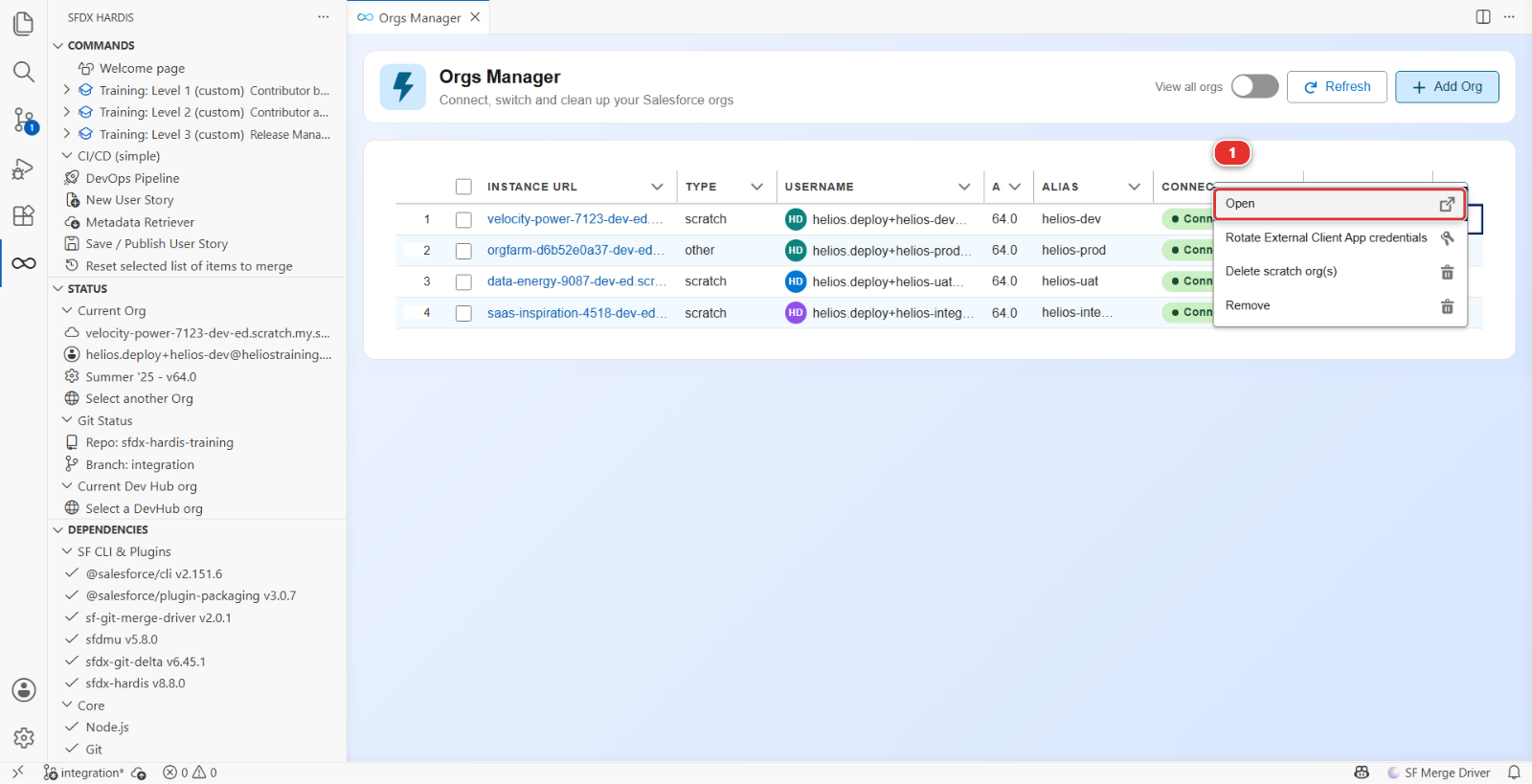
Votre navigateur ouvre l'org, déjà connecté. Pas de mot de passe, pas de page de connexion : l'extension a utilisé l'identifiant qu'elle a rangé quand vous avez connecté l'org au Lab 1.2.
Ouvrir l'org depuis ce panneau plutôt que depuis un favori est une habitude à prendre. C'est la différence entre "l'org que je voulais" et "l'org qui se trouvait ouverte dans cet onglet".
2. Créer le champ
Dans Salesforce : Setup > Object Manager > Installation, puis Fields & Relationships (1) dans la colonne de gauche, puis New (2).
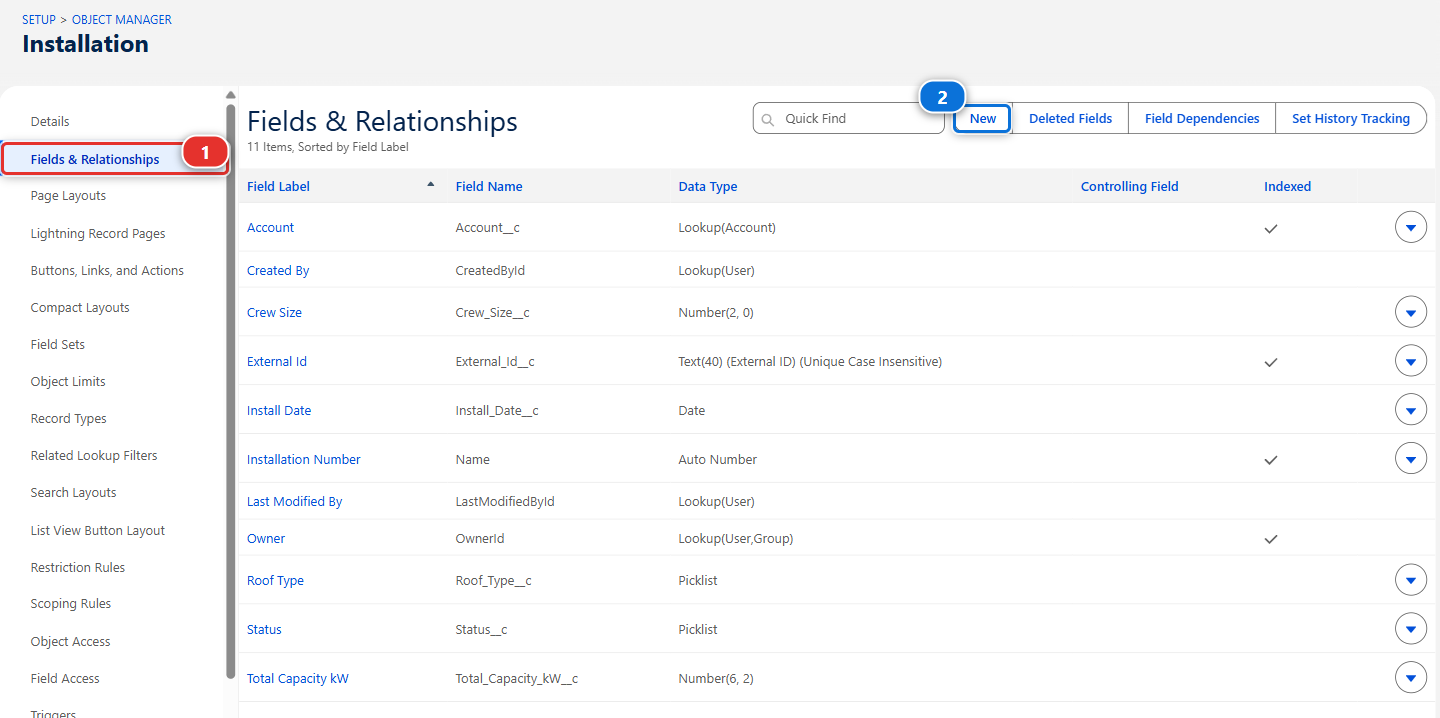
La liste que vous voyez est l'objet avant votre modification. Panels Required est ce que vous êtes
sur le point d'y ajouter.
| Paramètre | Valeur |
|---|---|
| Data Type | Number |
| Field Label | Panels Required |
| Length | 4 |
| Decimal Places | 0 |
| Field Name | Panels_Required (Salesforce le remplit depuis le label) |
| Description | How many panels the crew has to load for this installation. |
| Help Text | Ask the planner if this is empty. |
| Required | non |
La case Field Name est ce que Salesforce appelle le nom d'API, et il la remplit depuis le label
au fur et à mesure que vous tapez. Elle affiche Panels_Required, sans le __c : Salesforce
ajoute ce suffixe à chaque champ personnalisé au moment de l'enregistrement, et la suite de ce
cours, fichiers de métadonnées compris, appelle le champ Panels_Required__c.
L'écran de sécurité au niveau des champs arrive avec Visible déjà coché pour presque tous les profils. Décochez-les : la case dans l'en-tête de la colonne Visible bascule toute la colonne, donc cliquez une fois pour tout cocher et une seconde fois pour ne rien laisser coché. Cliquez ensuite sur Next. Vous allez accorder ce champ par un permission set, pas par un profil, et le Lab 2.6 explique pourquoi cette distinction compte plus qu'il n'y paraît.
Sur l'écran de présentation de page, Installation Layout est déjà coché, et c'est ce qui met le champ sur l'enregistrement. Laissez-le tel quel.
Cliquez sur Save.
Remplissez Description et Help Text
Deux secondes maintenant, et la documentation de projet générée au Lab 3.9 se lit comme quelque chose écrit par un être humain. Les descriptions vides sont la raison la plus fréquente pour laquelle cette documentation ne sert à rien.
3. L'accorder à l'équipe de pose, et aux planificateurs
Les critères d'acceptation disent que l'équipe de pose doit le voir, et que les planificateurs doivent pouvoir le renseigner. Personne ne l'a encore, pas même vous : vous n'avez rien accordé, et un champ qu'aucune permission n'accorde est invisible pour tout le monde, y compris l'administrateur qui l'a créé.
Setup > Permission Sets > Helios Delivery Crew, puis Object Settings (1) et Installations, puis Edit.
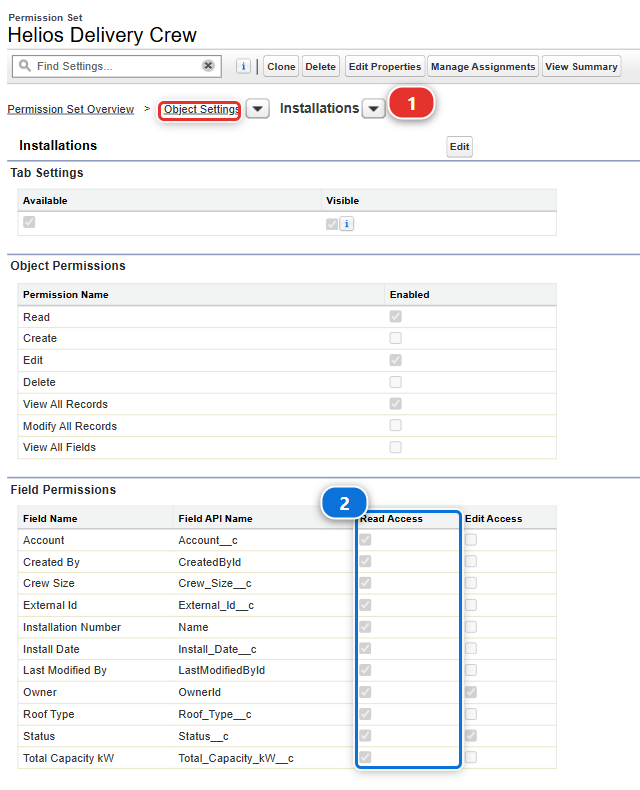
Field Permissions est le tableau qui compte, une ligne par champ, et Read Access (2) est
la colonne pour laquelle vous êtes là. Cette image a été prise avant que le champ existe,
Panels Required n'y est donc pas encore : après votre modification il apparaît dans cette liste,
par ordre alphabétique.
Trouvez Panels Required et cochez Read Access. Laissez Edit Access décoché : un membre de
l'équipe de pose lit combien de panneaux charger, il ne décide pas du nombre.
Save.
Puis les mêmes écrans sur Helios Delivery Manager, le permission set des planificateurs. C'est
aussi celui que Set up my training environment vous a donné, et c'est ce qui vous permet de voir
l'application Helios tout court. Cochez à la fois Read Access et Edit Access sur
Panels Required : les planificateurs sont ceux qui décident du nombre. Save.
Sautez cette étape et l'étape 4 ne vous montre rien : vous chercheriez un champ que votre propre permission set n'accorde pas.
4. Le mettre là où les gens regarderont
Le champ est sur la présentation de page, celle qu'utilisent les pages Salesforce à l'ancienne. La page d'enregistrement Installation est une page Lightning, et elle affiche la présentation de page à l'intérieur de son onglet Details : vous avez donc déjà fini.
Ouvrez n'importe quelle installation (App Launcher > Helios Delivery > Installations, prenez
INST-00001) et regardez l'onglet Details. Panels Required est là, vide.
5. Le tester sur de vraies données
Un champ vide ne prouve rien. Mettez-y un nombre.
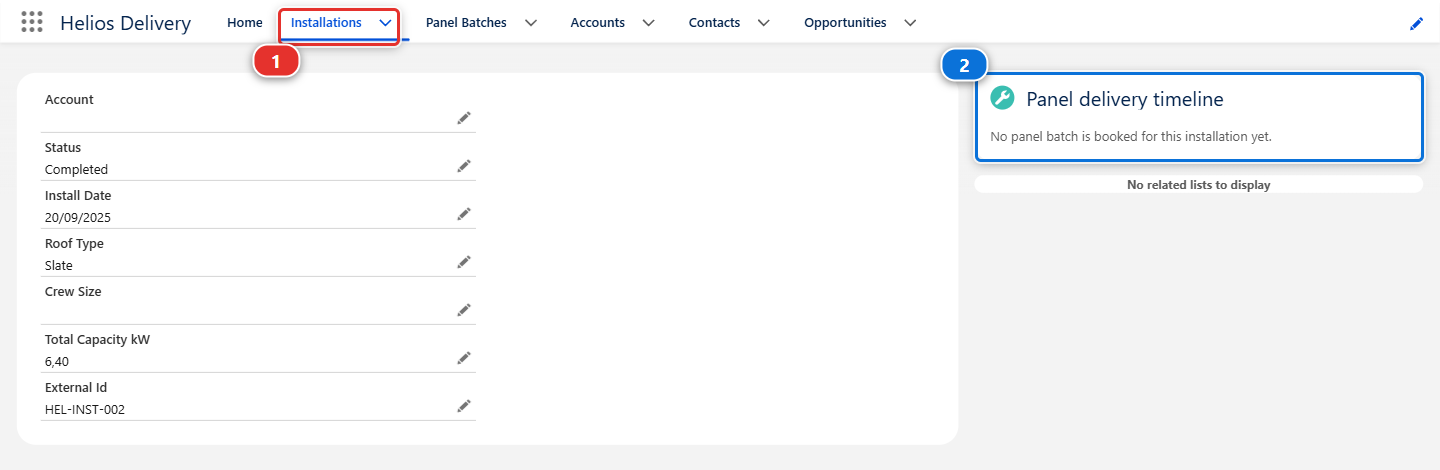
L'onglet Installations (1) est la façon de revenir à cette liste depuis n'importe où dans l'application. À droite de l'enregistrement se trouve le Panel delivery timeline (2), qui liste les palettes réservées pour cette installation avec leurs quantités. L'image a été prise avant que cette story existe, sur une installation sans palette réservée : il n'y a donc pas non plus de Panels Required dans ses Details. La plupart des installations ont deux ou trois palettes.
- Sur
INST-00001, cliquez sur Edit, mettez Panels Required au nombre auquel la timeline aboutit, et Save - Regardez les deux nombres côte à côte. Sur une vraie story, vous demanderiez au planificateur si ce champ doit être saisi ou calculé à partir des palettes. Ici, la saisie est ce que demande la story, et cette question est exactement celle qu'un bon contributeur pose avant de construire quoi que ce soit
Faites de même sur deux autres installations, pour avoir quelque chose à regarder après le déploiement.
Ce que vous devez voir
Sur trois installations : une valeur Panels Required, visible dans l'onglet Details, enregistrée
sans erreur.
Et dans VS Code, rien du tout. Le repository ne sait encore rien de tout cela. Vos modifications vivent dans une org et nulle part ailleurs, et c'est exactement l'état auquel le Lab 1.5 existe pour mettre fin.
En cas de problème
Object Manager ne liste pas Installation. Vous êtes dans la mauvaise org. Vérifiez la section Status dans VS Code, puis rouvrez l'org depuis Orgs Manager.
Orgs Manager affiche vos scratch orgs comme déconnectées, et propose Reconnect au lieu d'Open. Les anciennes versions de l'extension ne lisaient que la sonde de connexion, qu'une scratch org ne porte jamais : c'est son Dev Hub qui répond pour elle. Mettez l'extension à jour, ce à quoi sert Auto Update au Lab 1.1, puis cliquez sur Refresh dans le panneau. Les orgs vont bien dans les deux cas, et Reconnect vous aurait reconnecté pour rien.
Le champ n'apparaît pas sur la page d'enregistrement.
Vous avez sauté l'étape de présentation de page. Setup > Object Manager > Installation > Page
Layouts > Installation Layout, glissez Panels Required dans la section Information, Save.
L'enregistrement échoue avec une erreur de règle de validation. L'org Helios a une règle qui refuse de déplacer une date d'installation dans le passé. Si vous avez modifié la date par accident, remettez-la à une date future.
Le permission set n'a pas d'Object Settings pour Installation.
Un permission set ne liste un objet qu'à partir du moment où quelque chose y est accordé. Servez-vous
plutôt de Field Permissions en haut de la page : choisissez-y Installation, et l'objet apparaît
avec ses champs.
Vérifiez votre travail
Welcome page > Training: Level 1 > Check my work, puis choisissez le Lab 1.4.
Rien de votre travail n'a encore quitté l'org, le contrôle lit donc l'org elle-même : il demande à
helios-dev si Panels_Required__c existe sur Installation et si Helios_Delivery_Crew peut le
lire. Le repository apprend l'existence du champ au lab suivant.
Pour aller plus loin
Suite : Lab 1.5 - Récupérer, commiter et publier vos modifications Salesforce