Lab 3.5 - Promouvoir en UAT et écrire les notes de version
Niveau : 3 Release Manager
Durée : ~35 min
Vous allez : protéger un réglage que l'UAT garde pour elle, faire votre première promotion entre deux branches majeures, lire les deployment actions qu'elle transporte, et produire le document que le métier lit vraiment.
La situation
Tout ce que l'équipe a construit cette semaine est dans integration. Les testeurs métier
travaillent en UAT. Lundi matin, ils s'attendent à y trouver le travail de la semaine, avec une note
disant ce qui a changé.
Une promotion entre branches majeures n'est pas une Pull Request de contributeur. Elle transporte plusieurs stories à la fois, elle peut transporter des deployment actions déclarées des semaines plus tôt par des personnes différentes, et l'org dans laquelle elle déploie contient de vrais testeurs.
Avant de commencer
- Lab 3.4 terminé : US-018 et US-019 mergées dans
integration -
helios-uatconnectée : la scratch org créée au Niveau 1, configurée comme org deuatdepuis - Authentification JWT fonctionnelle pour
uat(Lab 3.1)
Les étapes
1. Voir ce que vous êtes sur le point de livrer
Ouvrez le panneau DevOps Pipeline et cliquez sur le nœud integration du diagramme. Une fenêtre
s'ouvre sur cette branche, intitulée Pull Requests in integration.
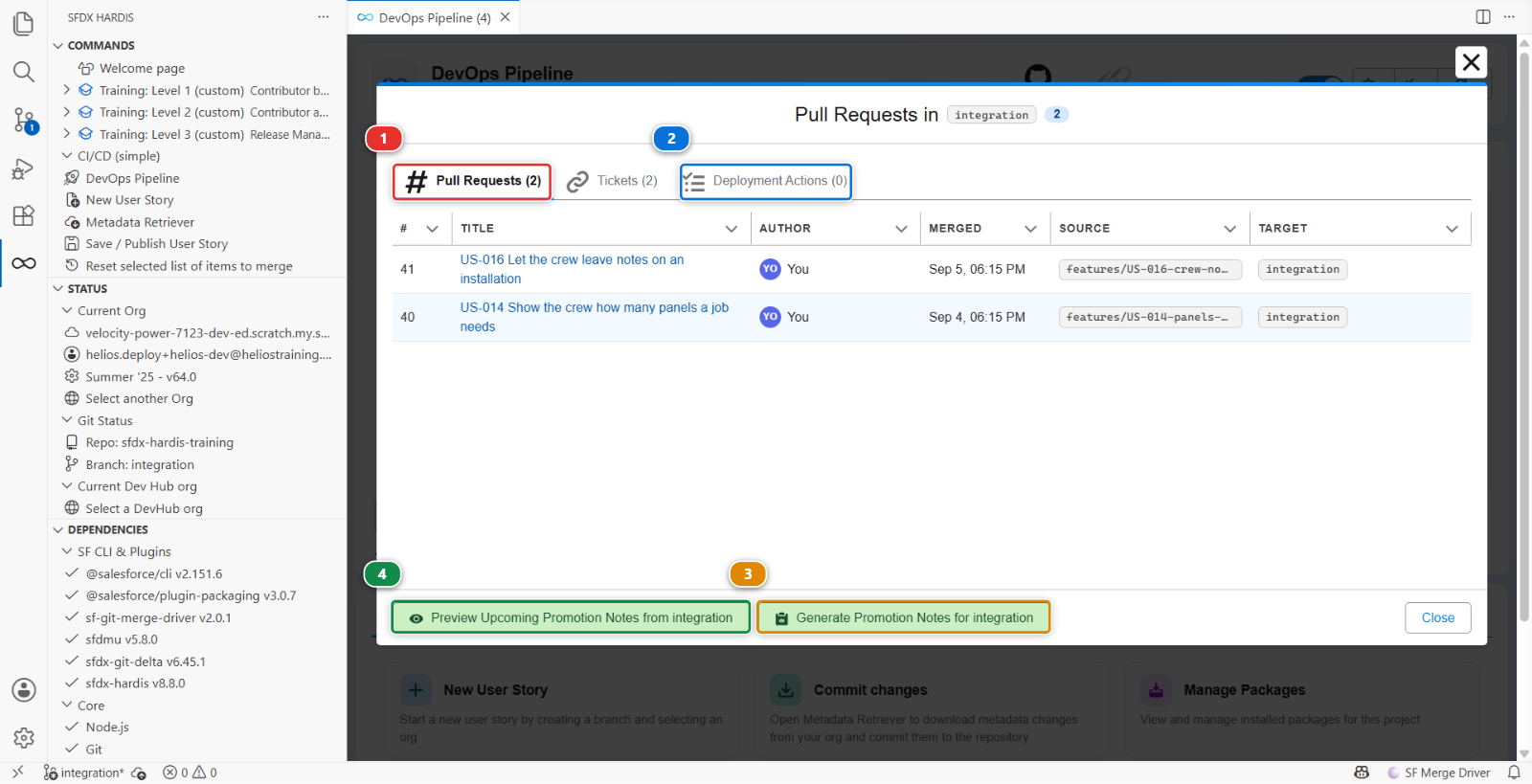
Pull Requests (1) est la liste qui compte : chaque Pull Request mergée dans integration
depuis la dernière promotion vers uat, avec qui l'a mergée et quand. Cette liste est la
livraison. Lisez-la avant de créer quoi que ce soit : si une story qui s'y trouve ne doit pas sortir
cette semaine, c'est le moment, pas après le déploiement.
Deployment Actions (2) est la liste des actions que ces Pull Requests transportaient,
rassemblées au même endroit, et l'étape 4 y revient. Tickets à côté est la même chose pour les
stories, chacune avec son titre, lu depuis le backlog que le projet déclare comme son système de
ticketing. Un quatrième onglet, Apex Tests, n'apparaît que sur un projet qui active
enableDeploymentApexTestClasses, et celui-ci ne le fait pas.
Le pied de page contient les deux boutons qu'utilise l'étape 7 : (3) génère les notes de ce qui a déjà été promu, (4) prévisualise les notes de ce qui ne l'a pas été.
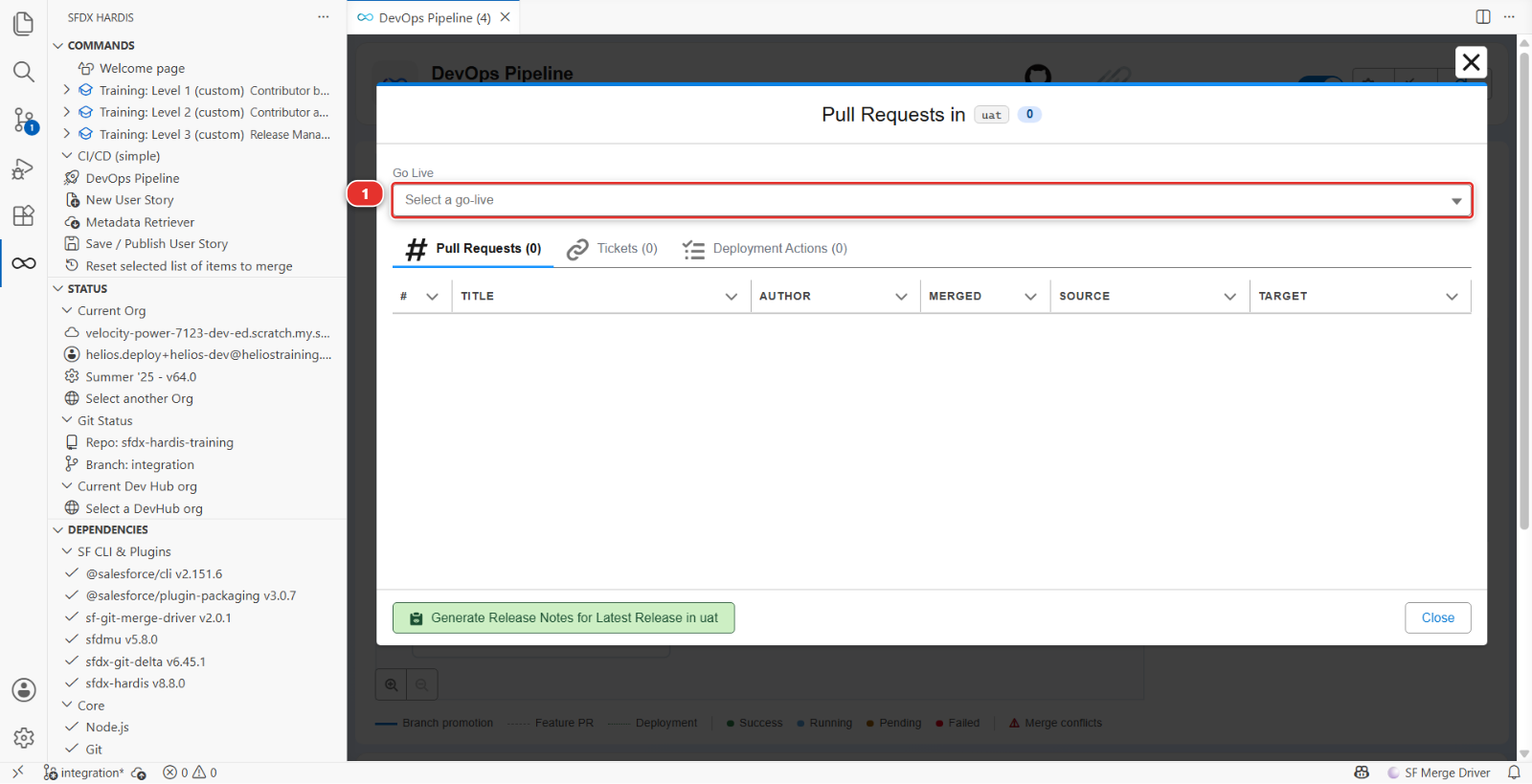
Vide, avec un sélecteur Go Live à la place ?
La fenêtre montre ce qui attend d'être promu vers l'étage suivant. Une branche qui n'a pas
d'étage suivant, c'est-à-dire dont mergeTargets est vide, n'a rien à promouvoir : le panneau
montre donc un sélecteur Go Live (1) et les notes de version d'un go-live déjà mergé
dedans, à la place :
Sur main, c'est la vue normale et elle le restera toujours : la production est la fin du
pipeline.
Sur integration, cela veut dire que le fichier de branche a perdu sa cible de merge, qu'il
avait depuis le Lab 1.2. Cliquez sur Training: Level 3 > Set up my training environment, qui
la réécrit. Il rafraîchit l'org et l'URL de connexion d'un fichier qui existe déjà et laisse le
reste tranquille, ce que vous avez posé au Lab 3.1 survit donc.
2. Protéger ce que l'UAT garde pour elle
Un composant de l'application Helios est censé être différent dans chaque org : le remote site
setting Helios_Warehouse, l'adresse du système de stock de l'entrepôt avec lequel les lots de
panneaux sont réservés. La production parle au vrai entrepôt, l'UAT au système de test de
l'entrepôt. Un admin a posé cette adresse en UAT à la main, et le repository porte celle de
production.
Voyez-le vous-même : dans helios-uat, Setup > Remote Site Settings, ouvrez Helios_Warehouse,
Edit, et mettez Remote Site URL à https://warehouse-test.helios.invalid, comme l'a fait
l'admin UAT. Save.
Passons à la promotion. Elle envoie le package entier, remote site setting compris, et remettrait
l'adresse de production en UAT sans un mot. Le gestionnaire d'écrasement est fait exactement pour
cela : tout ce qui est listé dans manifest/package-no-overwrite.xml est retiré du déploiement quand
l'org cible le possède déjà, et créé quand elle ne l'a pas.
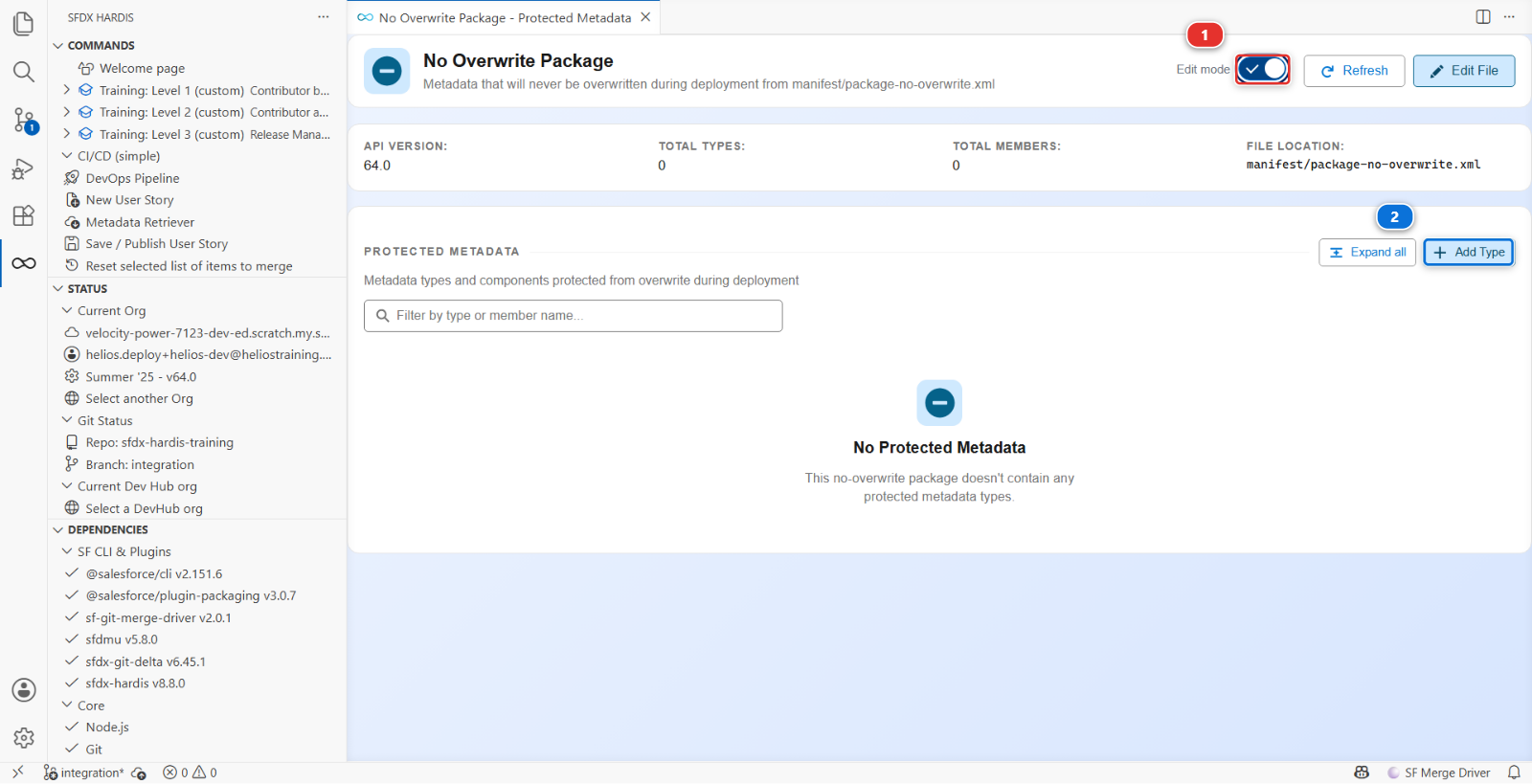
Le fichier n'existe pas encore, et vous n'avez pas à l'écrire. Dans le panneau DevOps Pipeline, ouvrez le menu Deployment packages, celui qui ouvrait Package XML au Lab 1.5, et choisissez No Overwrite. Le visualiseur de package s'ouvre sur une liste vide. Activez le Edit mode (1), puis cliquez sur Add Type (2).
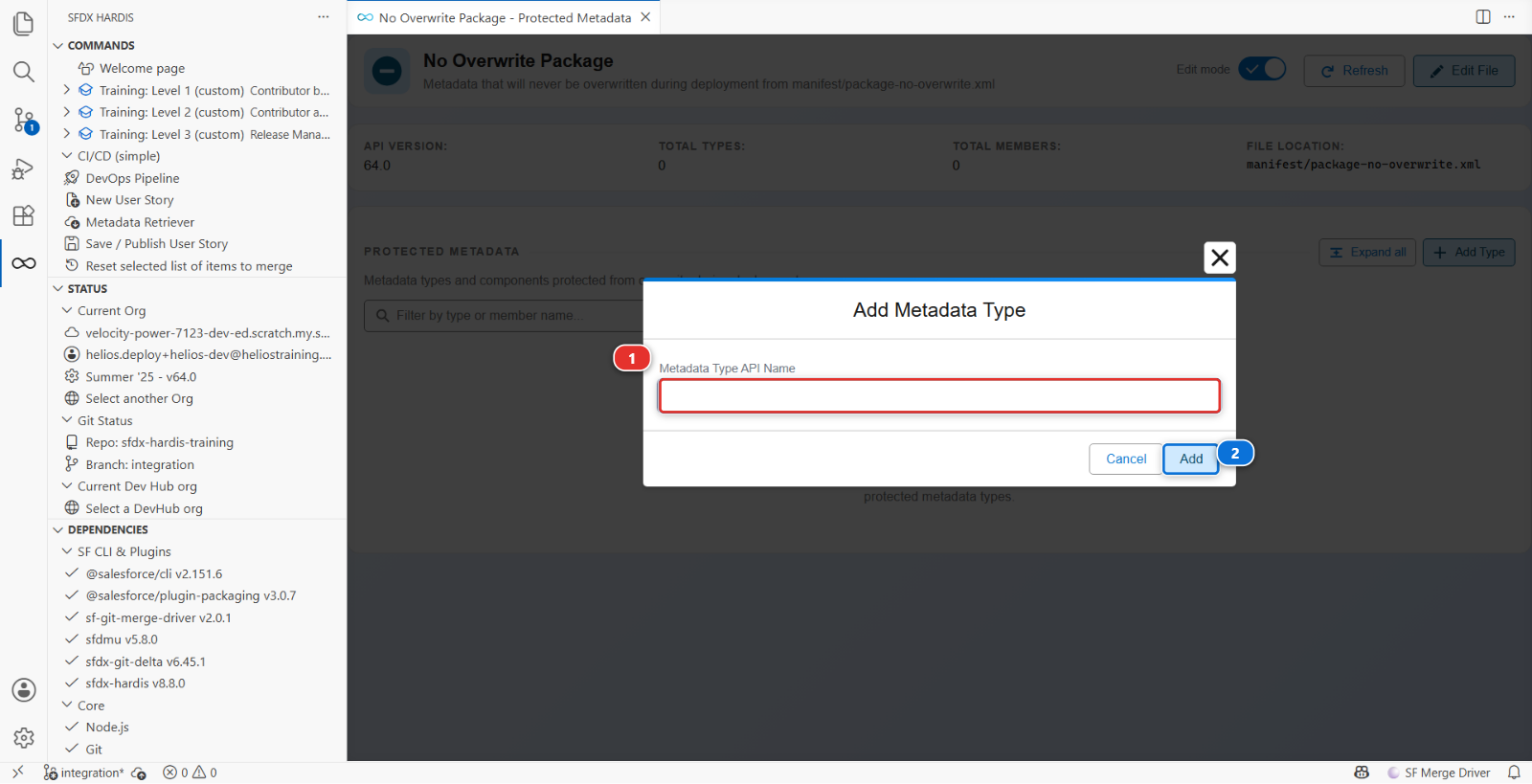
Tapez RemoteSiteSetting, le nom que Salesforce donne à ce type de composant, dans Metadata Type
API Name (1), et cliquez sur Add (2).
La nouvelle ligne RemoteSiteSetting a un bouton Add member : cliquez dessus, tapez
Helios_Warehouse, et Add. Le visualiseur a écrit manifest/package-no-overwrite.xml pour vous,
avec la forme de manifest/package.xml : un bloc par type de composant, ses membres listés par nom.
Edit File l'ouvre en texte, si vous voulez le voir.
Puis Training: Level 3 > Publish my pipeline configuration, et mergez sa Pull Request une fois verte, comme au Lab 3.1 : la liste de ce qui ne doit jamais être écrasé est de la configuration de pipeline, comme le reste.
Créé là où il manque, jamais écrasé là où il est
Une org neuve, une sandbox fraîche par exemple, n'a pas encore de Helios_Warehouse, et le
déploiement le crée depuis le repository. À partir de là il appartient à cette org. Le gestionnaire
d'écrasement ne compare pas les versions : présent veut dire protégé.
3. Créer la Pull Request de promotion
Dans le diagramme DevOps Pipeline, la flèche d'integration vers uat porte une pastille
+ PR (1). Cliquez dessus : GitHub s'ouvre sur une nouvelle Pull Request d'integration vers
uat, les deux branches déjà renseignées.
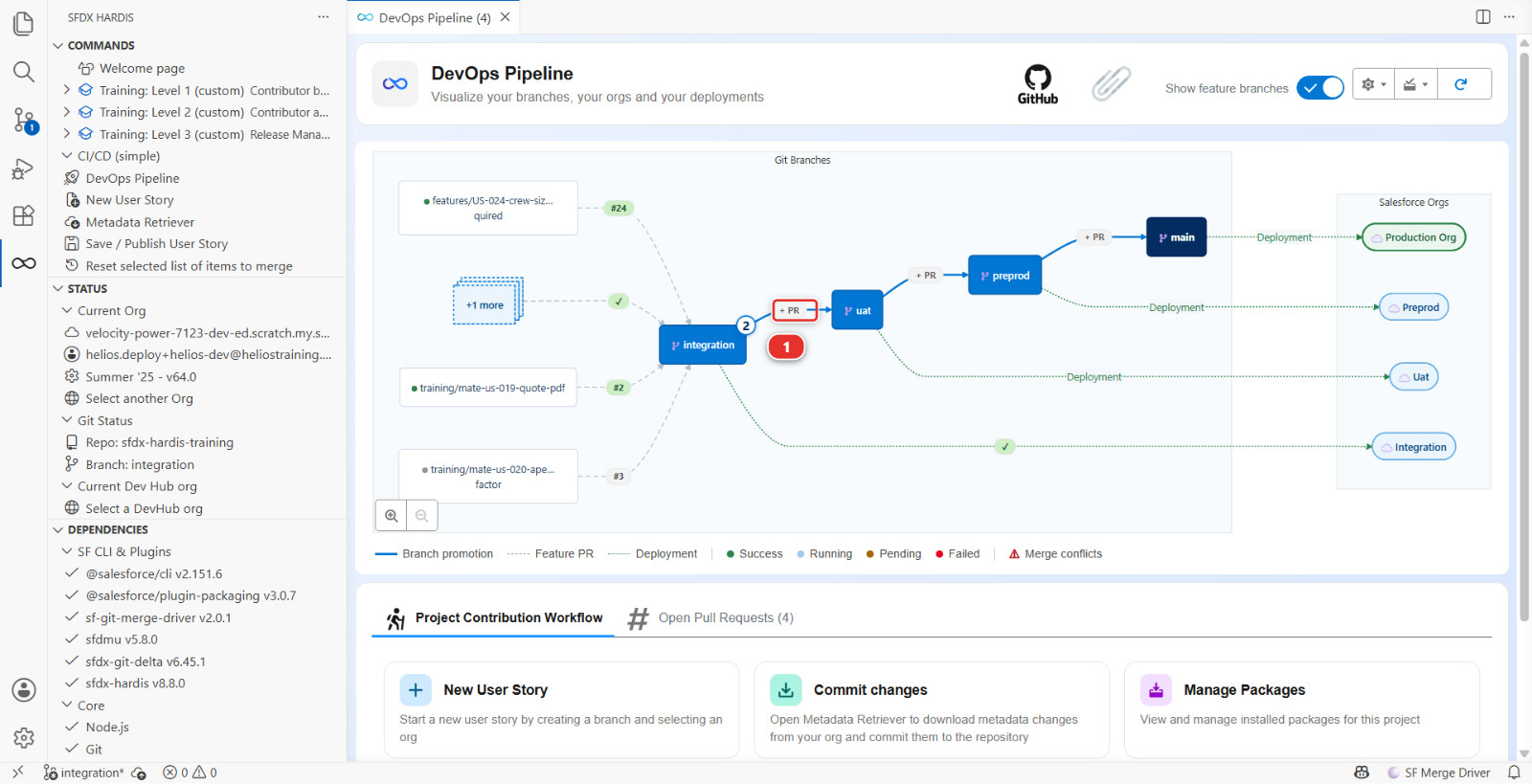
La pastille est là parce qu'aucune Pull Request n'est ouverte sur cette flèche. Dès que vous en créez une, la pastille est remplacée par le numéro de la Pull Request et son statut.
Pas le bouton de promotion de la fenêtre de branche
Une fenêtre de branche peut aussi afficher un bouton Create promotion from allowedPromotionSteps n'autorise qu'une seule étape, uat vers
preprod : la fenêtre d'integration n'a donc ni l'un ni l'autre. Vous les rencontrerez tous
les deux sur la fenêtre d'uat à l'étape 7.
Cette fonctionnalité transporte un sous-ensemble de ce qui attend, et elle existe pour la semaine où le métier valide une story et pas celle d'à côté. Ce que vous faites ici, c'est tout promouvoir, ce que transporte une simple Pull Request d'une branche vers la suivante, et ce que vous devriez faire presque toutes les semaines. Le Lab 3.10 est l'exception.
Intitulez-la pour les humains qui la liront, pas pour git, et appelez-la une promotion :
Promotion 2026-09: crew capacity cap, quote PDF
Release est le mot réservé à la Pull Request vers main, la production, et à rien d'autre. Le
métier lit "release" comme "c'est en ligne", et une Pull Request vers uat ne met rien en ligne.
Gardez les deux mots distincts et une liste de Pull Requests se lit comme l'histoire de ce qui a
atteint la production.
Mergez-la avec Merge pull request, jamais avec un squash : une promotion transporte chaque commit des stories qu'elle promeut, et la promotion suivante, le retrofit et les notes de version ont tous besoin de les retrouver un par un (Lab 1.6).
4. Lire les deployment actions qu'elle transporte
Une fois le contrôle lancé, le commentaire sfdx-hardis gagne deux sections, Pre-deployment Actions Results et Post-deployment Actions Results. Ce qu'une promotion ajoute par-dessus est le paragraphe qui nomme la portée (1) : chaque Pull Request qu'elle transporte, chacune un lien.
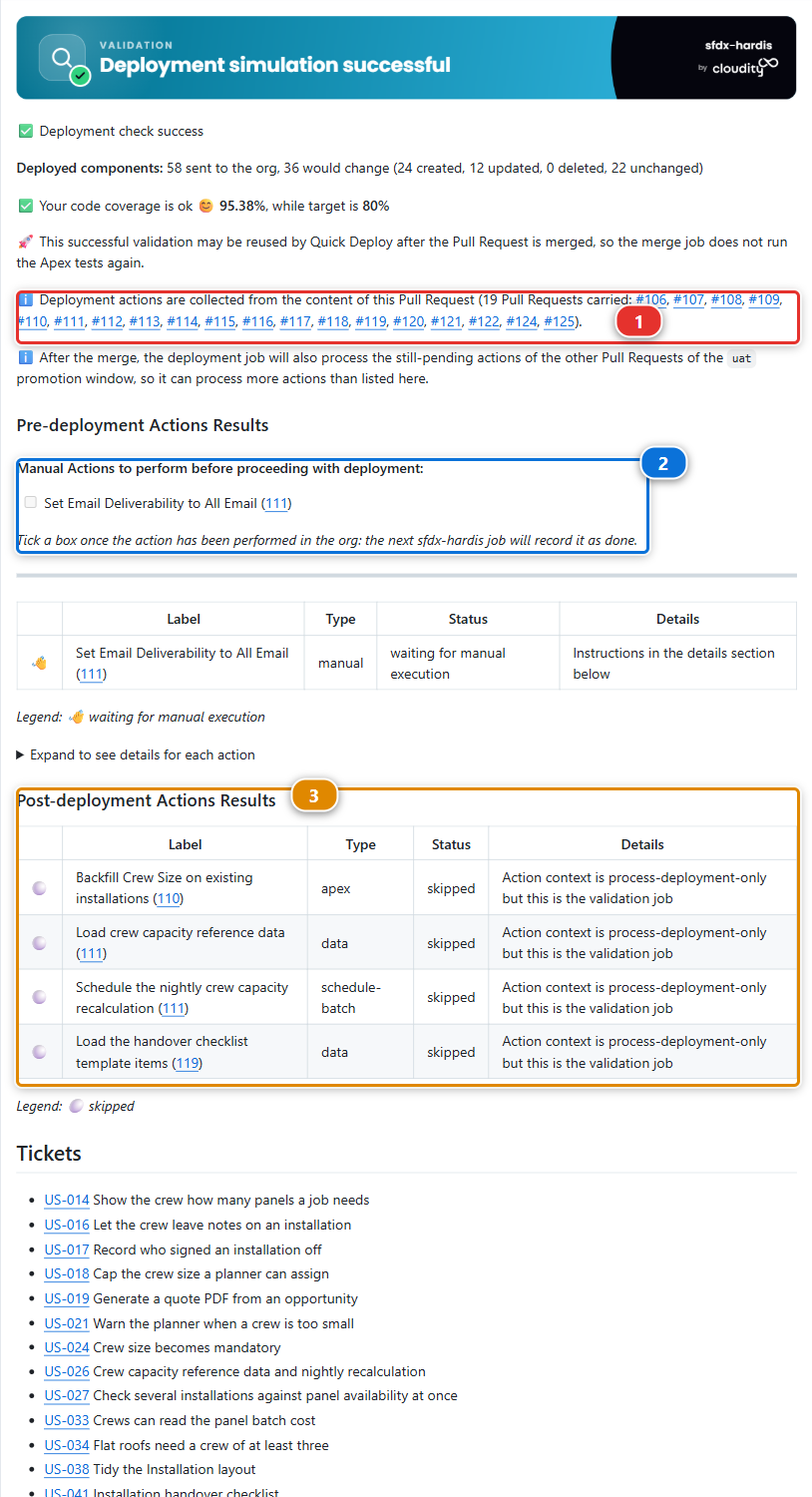
Chaque action que n'importe quel contributeur a déclarée sur n'importe laquelle des stories mergées est rassemblée dans un seul tableau, avec son libellé, son type, son statut et un lien de retour vers la Pull Request d'où elle vient. Tout ce qui demande un humain reçoit une liste de cases au-dessus du tableau, intitulée Manual Actions to perform before proceeding with deployment ou after deployment. Les deux listes atterrissent sur des jobs différents : le job de contrôle porte celle d'avant (2), pour que vous puissiez agir pendant que vous décidez, et le job de merge porte celle d'après. Les actions post-déploiement (3) affichent skipped sur le contrôle : un contrôle ne change rien dans l'org, elles attendent donc le merge.
Lisez-le avant de merger. Deux choses à chercher :
| Ce que vous voyez | Ce que cela veut dire pour vous |
|---|---|
| Une étape manuelle | Quelqu'un doit cliquer quelque chose en UAT. Ce quelqu'un, c'est vous, et cela n'arrivera pas sans plan |
| Un import de données | Des enregistrements vont être écrits en UAT. Les testeurs peuvent y avoir les leurs |
Vous ne pouvez pas modifier l'action d'un contributeur depuis ici : elle appartient à sa Pull Request et à toutes les orgs qui suivent celle-ci, une mauvaise action se corrige donc dans une nouvelle Pull Request et non dans cette promotion.
La liste de cases est l'exception, et ce n'est pas de la décoration. Cochez une case une fois que vous avez fait la chose dans l'org, et le job sfdx-hardis suivant relit la case et note l'action comme faite. Laissez-la décochée et la promotion suivante vous la redemandera.
5. Merger et regarder le déploiement
Mergez la promotion. L'exécution Process Deployment (sfdx-hardis) démarre, cette fois sur uat.
C'est le premier déploiement vers cette org par la pipeline : il sera donc plus gros que ceux vers integration, l'UAT est en retard de tout ce que l'équipe a fait. Comptez plusieurs minutes.
Quand il se termine, faites les étapes manuelles que le commentaire listait, dans helios-uat.
Puis lisez le log à la recherche du gestionnaire d'écrasement, au-dessus du déploiement, parmi les
lignes qui commencent par [NoOverwrite] :
Type RemoteSiteSetting: 1 item(s) skipped because they already exist in the target org (protected), 0 item(s) to deploy
helios-uat a déjà Helios_Warehouse, la promotion l'a donc laissé hors du package, et le
Final package.xml to deploy affiché juste après a un élément de moins.
6. Vérifier avec des yeux de testeur
Ouvrez helios-uat et vérifiez que les deux stories sont réellement utilisables, pas seulement
déployées :
- Une équipe plus grande que le plafond est ramenée au plafond à l'enregistrement : mettez
Crew Capacity Capà 3 etCrew Sizeà 6 sur une installation planifiée, enregistrez, et il affiche 3 - La permission du PDF de devis est sur le permission set des managers
- Setup > Remote Site Settings dit toujours
https://warehouse-test.helios.invalidpourHelios_Warehouse: la promotion ne l'a pas touché
Déployé et utilisable sont deux états différents, et l'écart entre eux est presque toujours une permission ou une donnée de référence.
7. Générer les notes de version
Ouvrez le panneau DevOps Pipeline et cliquez sur le nœud uat, comme vous aviez cliqué sur
integration à l'étape 1. Dans le pied de page de cette fenêtre, le bouton de gauche affiche
maintenant Generate Promotion Notes for uat. Cliquez dessus.
Cette fenêtre a la colonne de cases à cocher et le bouton Create promotion from uat (Beta) dont
parlait la note ci-dessus, parce qu'uat est la source de la seule étape de promotion que ce projet
autorise. Ignorez les deux jusqu'au Lab 3.10.
Il pose une question, Select the merge commit for this release or promotion, en listant les
merges qui ont atterri sur uat, du plus récent au plus ancien. Prenez celui du haut, Merge pull
request #N from votre-pseudo/integration : la promotion que vous venez de merger. Les notes
couvrent ce que ce merge a apporté dans uat, et rien d'avant.
Le bouton est nommé d'après ce qu'est la branche. uat merge dans preprod : ce qui y est arrivé
est donc une promotion. Sur une branche sans cible de merge, main, le même bouton affiche
Generate Release Notes for Latest Release in main, et une fois que vous choisissez un go-live
dans le sélecteur en haut de la fenêtre, il affiche Generate Release Notes for ce go-live.
À côté, Preview Upcoming Promotion Notes from uat fait la même chose pour ce qui n'a pas encore été promu. C'est celui à utiliser un mercredi, quand quelqu'un demande ce que contiendra la livraison de jeudi.
Vous obtenez un document markdown listant les Pull Requests, leurs auteurs, leurs stories et les
étapes manuelles, généré depuis l'historique des merges plutôt que depuis la mémoire de quelqu'un. Il
atterrit sous hardis-report/release-notes/, dans un dossier nommé d'après le tag de version et la
date, ou d'après la branche cible et la date quand il n'y a pas de tag, donc ici uat-<date>.
Markdown et PDF à chaque fois, plus un tableur quand il y a de quoi le remplir.
Sur cette promotion, les notes générées s'ouvrent ainsi :
# Promotion Notes - uat

| Metric           | Value |
|------------------|-------|
| Pull Requests    | 19    |
| Tickets          | 15    |
| Contributors     | 1     |
| Added / Modified | 33    |
Viennent ensuite un tableau des tickets, un des Pull Requests avec leurs auteurs et dates de merge,
les métadonnées modifiées par type, et les deployment actions avec leur statut dans uat : l'étape
manuelle de délivrabilité toujours manual, les imports et la planification success.
Lisez-les puis améliorez-les. Des notes générées sont une liste complète, et une note de version que le métier lit a besoin de deux choses que le générateur ne peut pas connaître :
- Une phrase en haut disant à quoi sert cette livraison. "Les équipes ne peuvent plus être surdimensionnées, et les commerciaux peuvent générer des PDF de devis."
- Les étapes manuelles, formulées comme des instructions à une personne nommée, pas comme une liste technique
Puis donnez-les aux gens qui les lisent. Ouvrez la Pull Request de promotion que vous avez mergée, ... en haut à droite de sa description, Edit, et collez les notes améliorées à la place de la description d'une ligne. Une Pull Request mergée reste modifiable, et c'est là qu'est la livraison : son lien est ce que vous envoyez au métier, et ce vers quoi les notes de version de la promotion suivante renvoient.
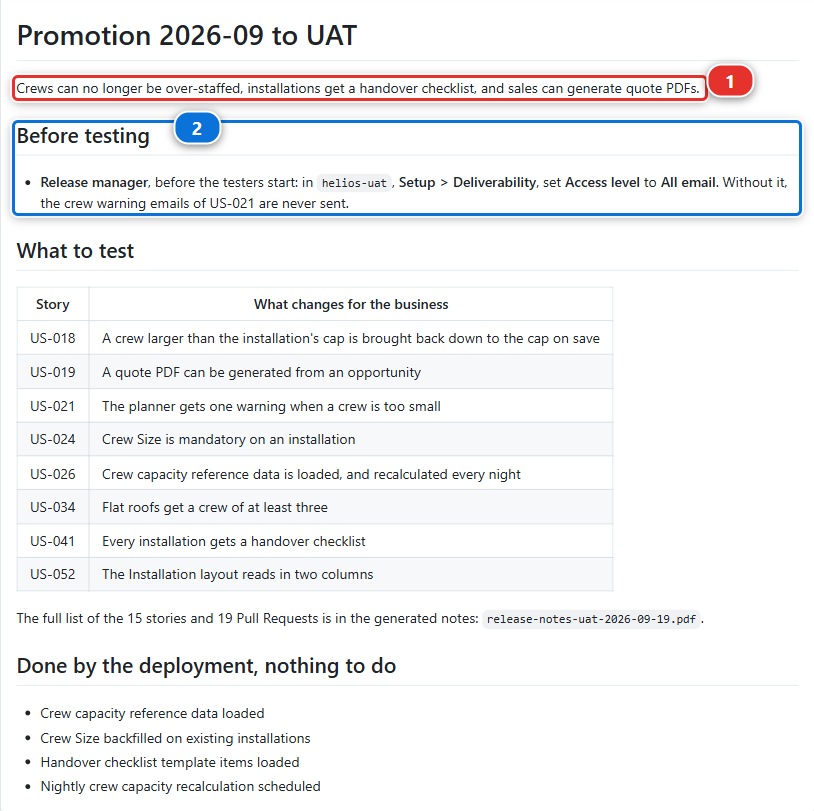
La phrase (1) dit à quoi sert la promotion, dans les mots du métier. L'étape manuelle (2) nomme qui la fait, où, et ce qui casse si personne ne la fait. Le reste est un court tableau de ce qu'il faut tester, et un pointeur vers la liste générée complète pour qui la veut.
Sous le capot : ce qui a généré les notes, et ce qu'est vraiment une promotion
La commande était :
sf hardis:doc:release-notes --mode post --target-branch uat
qui parcourt l'historique git entre deux références, rassemble les commits de merge, fait correspondre chacun à sa Pull Request via l'API du fournisseur git, et en tire le titre, l'auteur, le corps et les deployment actions déclarées.
Cet appel d'API est la partie qui peut échouer en silence. La commande a besoin d'un token de
fournisseur git, pris dans l'environnement (GITHUB_TOKEN ou CI_SFDX_HARDIS_GITHUB_TOKEN sur
GitHub). Sans token, elle ne s'arrête pas : elle avertit, rassemble zéro Pull Request, et vous écrit
un document parfaitement mis en forme et vide. Une note de version vide est plus souvent un token
manquant qu'une livraison vide.
C'est aussi pourquoi une promotion n'est jamais squashée. Les notes retrouvent chaque story
depuis le commit que sa Pull Request a laissé sur integration, commit de merge ou commit unique
d'un squash indifféremment : c'est pourquoi une Pull Request de feature peut être squashée. Une
promotion squashée dans uat remplacerait tous ces commits par un seul qu'aucune story n'a produit,
et les notes d'uat nommeraient la promotion et rien de ce qu'elle transportait. Le rapport DORA du
Lab 3.6 s'appuie sur le même lien.
Une promotion est une Pull Request ordinaire. Il n'y a pas de machinerie de promotion spéciale
dans l'installation par défaut : integration dans uat est une branche mergée dans une autre
branche, et le job de déploiement sur uat se comporte comme celui sur integration. Ce qui diffère
est seulement ce que la configuration dit d'uat : son org, ses cibles de merge, et si le
déploiement delta s'applique entre branches majeures
(enableDeltaDeploymentBetweenMajorBranches, désactivé par défaut, parce qu'une promotion est le
pire moment pour découvrir que l'org cible a dérivé).
Il existe une fonctionnalité en Beta pour les équipes qui doivent promouvoir un sous-ensemble de ce qui attend, plutôt que tout : les branches de promotion. Le Lab 3.10 s'en sert, délibérément tard, parce que cela prend son sens une fois que vous avez fait quelques livraisons de la façon ordinaire.
Documentation de la commande : hardis:doc:release-notes
Ce que vous devez voir
- La branche
uatportant tout ce qu'integrationavait - Une exécution Process Deployment (sfdx-hardis) verte sur
uat - Les deux stories fonctionnelles dans
helios-uat Helios_Warehousedanshelios-uatpointant toujours vers l'entrepôt de test- Les notes de version dans la description de la Pull Request de promotion
En cas de problème
Le contrôle échoue avec des erreurs d'authentification pour uat.
Lab 3.1 pour la branche uat : les secrets, et la pré-autorisation de l'External Client App dans
helios-uat.
Le déploiement échoue sur quelque chose qui marchait en integration. Les orgs diffèrent. En général il manque en UAT une fonctionnalité, une licence, ou un composant que quelqu'un y a supprimé à la main. Lisez l'erreur et vérifiez l'org.
La Pull Request de promotion montre des centaines de fichiers. C'est attendu sur une première promotion : l'UAT est en retard de tout l'historique. Cela se calme après celle-là.
Les notes de version sont vides. Trois causes, par ordre de probabilité : le mauvais commit de merge a été choisi, vérifiez donc que le haut de la liste était bien la promotion ; pas de token de fournisseur git dans l'environnement, la recherche de Pull Requests n'a donc rien renvoyé et s'est contentée d'avertir ; ou les merges ont été squashés, il n'y a donc aucun lien à retrouver.
Vérifiez votre travail
Welcome page > Training: Level 3 > Check my work, puis choisissez le Lab 3.5.
Pour aller plus loin
Suite : Lab 3.6 - Livrer en production et lire vos métriques DORA