Lab 2.6 - Permission sets, profils, et pourquoi une autorisation disparaît
Niveau : 2 Contributeur avancé
Durée : ~25 min
Vous allez : courir après une permission qui s'évapore entre un déploiement vert et l'org cible, et découvrir qu'elle a été retirée exprès.
La situation
US-033 - Crews can read the panel batch cost
As a delivery crew member, I want to see the cost of the batch I am installing, so that I report damage with the right value.
Vous accordez la permission, vous publiez, le contrôle est vert, le déploiement est vert, et la permission n'est pas dans l'org d'intégration. Rien n'a échoué. Rien ne vous a averti.
C'est le mode de défaillance qui fait perdre confiance dans une pipeline, et il s'explique entièrement.
Avant de commencer
- Lab 2.5 terminé et mergé
-
helios-devau niveau d'integration
Les étapes
1. Prendre la story et la faire comme un admin le ferait
New User Story (2), sous Project Contribution Workflow (1) du panneau DevOps
Pipeline. Nom US-033-batch-cost-visibility, org helios-dev.
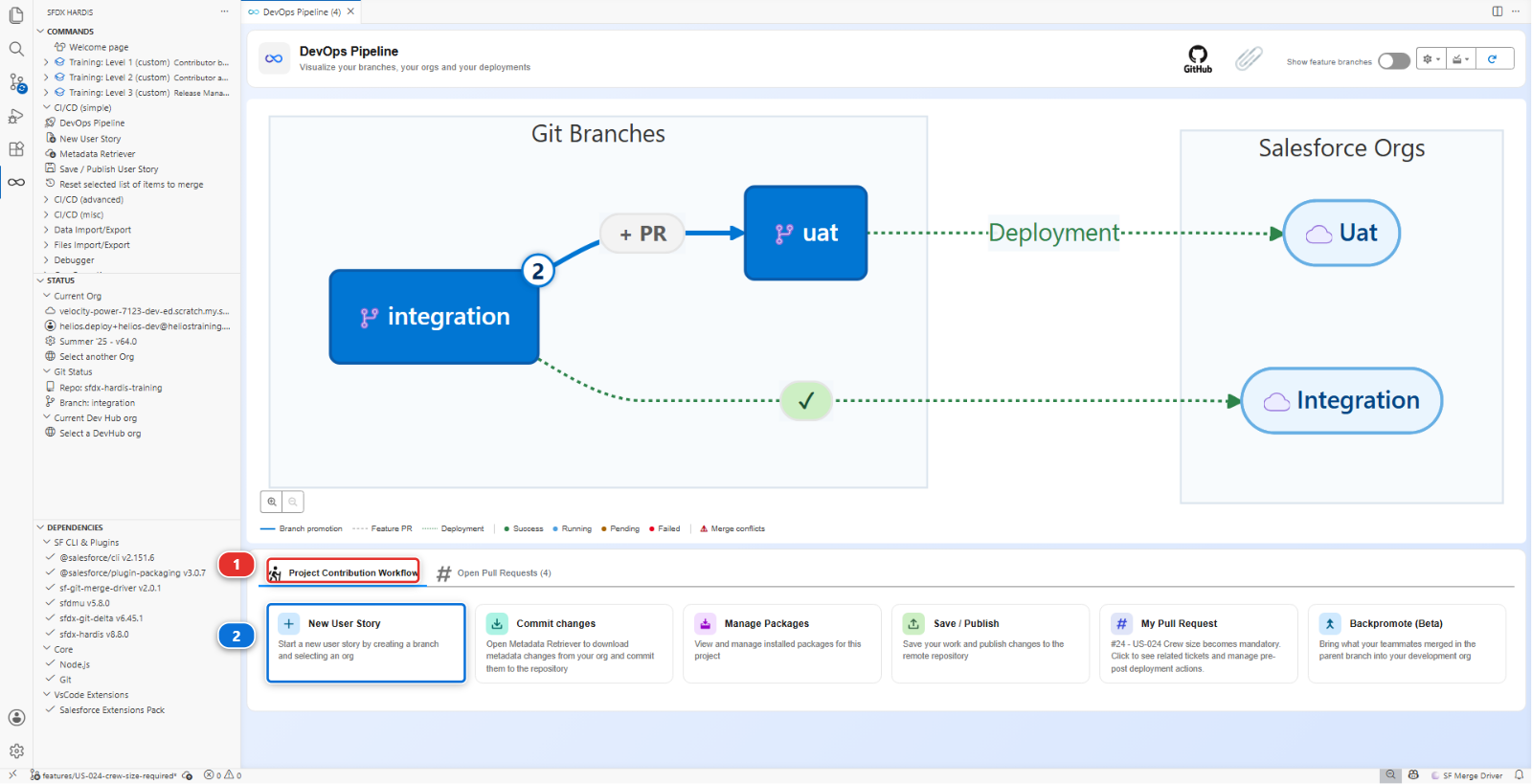
Les équipes de pose se connectent avec le profil Helios Crew. C'est l'un des deux profils que
porte ce repository, à côté d'Admin, le profil System Administrator : dans le panneau DevOps
Pipeline, ouvrez le menu Deployment packages, puis Package XML, et la ligne Profile
liste les deux.
Dans helios-dev, la voie rapide : Setup > Object Manager > Panel Batch > Fields & Relationships >
Cost > Set Field-Level Security, cochez Visible pour le profil Helios Crew, Save.
C'est ainsi que la plupart des gens accordent une permission, et c'est là-dessus que ce lab est construit.
Faites-le descendre comme d'habitude : Commit changes, Recent Changes, Search Metadata,
cochez le profil Helios Crew, récupérez, et commitez-le depuis Source Control. Puis
Save / Publish, poussez, Pull Request, vert, merge.
2. Découvrir qu'il ne s'est rien passé
Ouvrez helios-integration et vérifiez la sécurité au niveau du champ de Panel Batch > Cost : la
colonne Helios Crew n'est pas cochée. La permission n'y est pas.
Retournez à la Pull Request. Le commentaire dit succès, et le profil fait partie des composants déployés. Sauf que ce qui a été déployé n'est pas ce que vous avez commité.
3. Lire votre propre diff
Votre commit contenait la permission. Vous l'avez vue dans le diff avant de cliquer sur Commit.
Ouvrez le panneau Source Control, regardez l'historique de votre branche, et lisez le commit que
Save / Publish a fait après le vôtre, chore(sfdx-hardis): clean sfdx project. Il ressort
aussitôt la permission que vous aviez ajoutée, avec toutes les autres sections du fichier qu'un
permission set pourrait porter. Ce qui reste est ce que seul un profil peut contenir.
C'est un réglage de projet appelé minimizeProfiles, l'une des règles de nettoyage que ce projet a activées, et vous pouvez le voir dans le panneau Pipeline Settings, onglet Salesforce Project.
4. Comprendre pourquoi un projet ferait une chose pareille
Les profils sont le pire type de métadonnée à versionner, pour trois raisons qui mordent toutes en même temps :
- Ils sont énormes et ils sont partagés. Un seul fichier de profil liste toutes les permissions d'objet, de champ, d'onglet, d'application et de classe de l'org. Deux personnes qui travaillent sur deux stories sans rapport produisent chacune un diff de mille lignes du même fichier, et elles entrent en conflit à chaque fois
- Un profil récupéré dit non à ce qu'il n'avait pas. Il liste les champs et objets de votre
package avec
falsepartout où le profil n'avait pas accès au moment de la récupération. Si un collègue en a accordé un depuis, déployer votre fichier le lui éteint, en silence - Ce que vous récupérez dépend de votre package. Un profil est récupéré avec seulement les permissions des composants de votre package : le même profil a donc une tête différente selon qui l'a récupéré et quand
minimizeProfiles retire des profils tout ce qu'un permission set pourrait porter à la place, en
laissant les profils ne contenir que ce qui ne peut vraiment vivre nulle part ailleurs : les plages
horaires de connexion, les plages d'adresses IP, les types d'enregistrement par défaut, les
affectations de présentation de page.
La pipeline n'a donc pas perdu votre travail. Elle a refusé de le transporter, parce que le transporter finirait par supprimer celui de quelqu'un d'autre.
Pourquoi les profils restent quand même dans le repository
Retirer les profils des sources serait la mauvaise conclusion. Un utilisateur se connecte avec un
profil, et ce que seul un profil contient, l'application par défaut, la présentation de page de
chaque objet, les réglages d'onglets, les plages horaires de connexion, doit être identique dans
chaque org. Admin et Helios Crew restent donc dans force-app/main/default/profiles/,
restent dans manifest/package.xml, et sont déployés avec tout le reste.
Ils restent courts exprès. Un profil récupéré en entier liste des centaines de permissions
utilisateur, et Salesforce en ajoute et en retire à chaque release, trois fois par an : un profil
complet commité au printemps peut échouer au déploiement à l'automne sur une permission qui
n'existe plus. La version courte ne nomme que ce que ce projet a décidé, et minimizeProfiles la
garde courte à chaque fois que quelqu'un en publie un.
5. Le faire comme le projet l'attend
Refaites l'autorisation là où elle a sa place. Votre première Pull Request est mergée, celle-ci est
donc une deuxième pour la même story : New User Story, nom US-033-crew-permission-set, org
helios-dev.
Dans helios-dev : Setup > Permission Sets > Helios Delivery Crew > Object Settings > Panel
Batches > Edit, cochez Read Access sur Cost, Save.
Récupérez le permission set cette fois, commitez-le, Save / Publish, et ouvrez la Pull
Request. Le rapport Git Delta package.xml nomme Helios_Delivery_Crew.
Rien à ranger : le profil que vous avez publié à l'étape 1 reste dans le repository, nettoyé, et il continue d'être déployé comme il l'a toujours été.
Le contrôle passe au vert. Mergez, et vérifiez helios-integration : Setup > Permission Sets >
Helios Delivery Crew > Object Settings > Panel Batches, Cost est lisible. Chaque membre d'équipe
de pose porte ce permission set, quel que soit son profil.
6. Regarder l'autre protection, tant que vous y êtes
Ouvrez le panneau DevOps Pipeline, puis Pipeline Settings dans le menu engrenage. Laissez le sélecteur de portée (1) sur Global Settings : ce sont des règles de projet, identiques pour chaque branche.
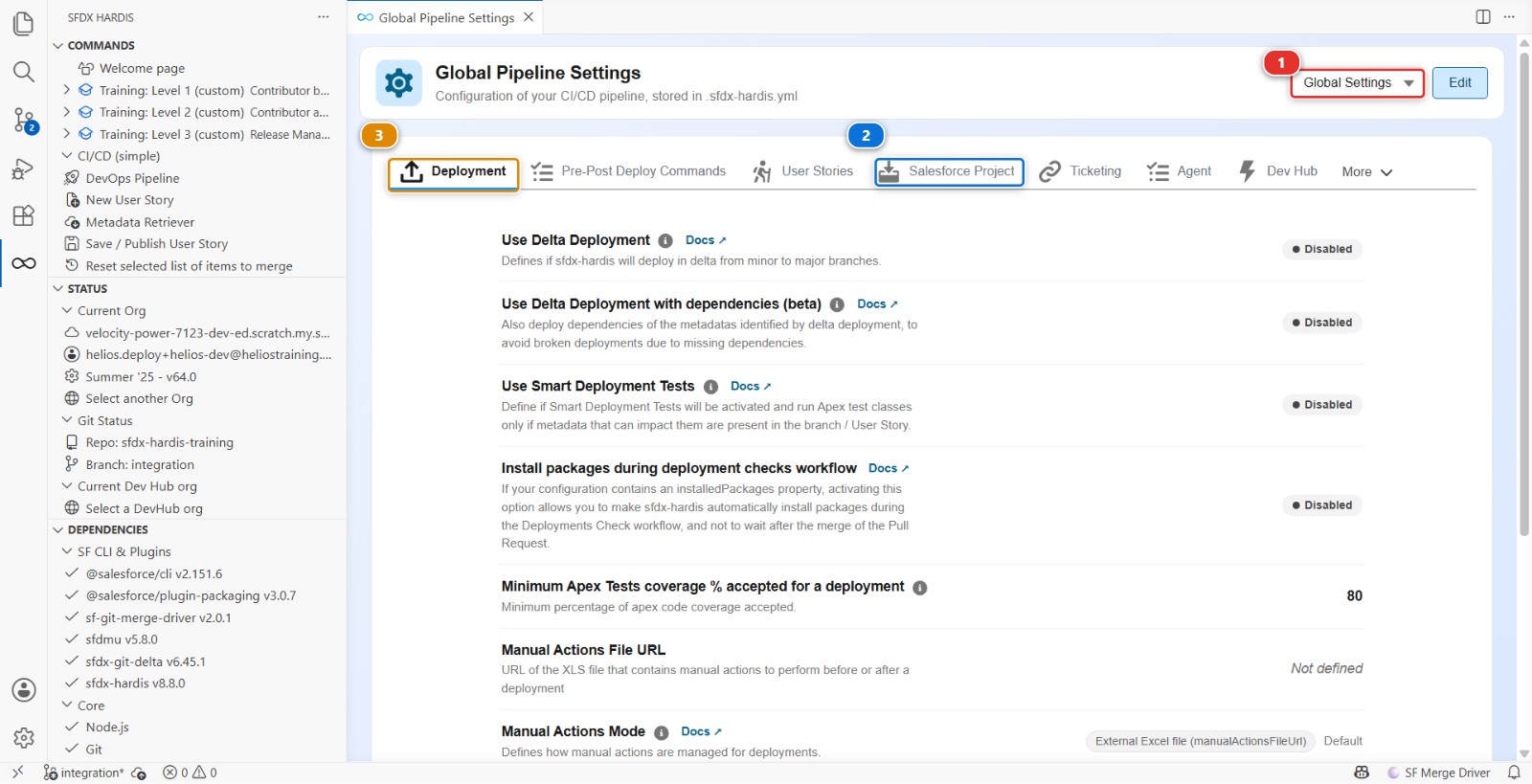
Les réglages sont groupés en onglets. Deux d'entre eux font le travail que vous venez de rencontrer, et il vaut la peine de savoir lequel fait quoi :
| Réglage | Onglet | Ce dont il protège |
|---|---|---|
autoCleanTypes: minimizeProfiles |
Salesforce Project (2) | Un profil qui porte des permissions dont la place est sur un permission set |
autoRemoveUserPermissions |
Salesforce Project (2) | Des permissions utilisateur précises qui ne doivent jamais voyager entre orgs, quel qu'en soit le porteur |
Les deux tournent sur votre machine, au moment où vous publiez : ils décident de ce que votre commit transporte. L'onglet voisin, Deployment (3), décide comment la pipeline l'envoie dans chaque org. Celui-là appartient au release manager, et le Niveau 3 est là où vous le rencontrez.
Sous le capot : ce que le nettoyage a vraiment fait au fichier
La passe de nettoyage de hardis:work:save a parcouru le profil que vous aviez commité, et pour
minimizeProfiles elle a réécrit son XML dans un commit à part.
Des sections entières sont supprimées, parce qu'un permission set peut toutes les porter :
agentAccesses, classAccesses, customMetadataTypeAccesses, customPermissions,
externalDataSourceAccesses, fieldPermissions, flowAccesses, objectPermissions,
pageAccesses, ServicePresenceStatusAccesses.
Trois sections sont allégées plutôt que supprimées, en gardant seulement les entrées qu'un permission set ne sait pas exprimer :
| Section | Ce qui survit |
|---|---|
recordTypeVisibilities |
seulement les entrées marquées default (ou personAccountDefault) |
applicationVisibilities |
seulement l'application par défaut, et les applications explicitement cachées (visible à false) |
userPermissions |
seulement les permissions explicitement désactivées, plus tout ce qui est sur le profil Admin |
Et certaines sections ne sont jamais touchées, parce que rien d'autre ne peut les contenir :
loginHours, loginIpRanges, layoutAssignments, tabVisibilities, custom, userLicense.
Un profil a donc toujours un rôle dans cette pipeline. Simplement beaucoup plus petit.
Rien n'a été retiré de votre org. Le nettoyage change ce que le repository transporte, jamais ce
que Salesforce contient. Votre autorisation à la mode admin est toujours dans helios-dev, et c'est
exactement pour cela que le lab vous demande de la refaire sur le permission set plutôt que de
réparer le fichier à la main.
La règle à retenir : si une permission peut vivre sur un permission set, mettez-la là. Ce n'est pas une opinion de sfdx-hardis, c'est ce que Salesforce recommande depuis des années, et cette pipeline l'impose au lieu d'espérer.
Documentation de la commande : hardis:work:save
Ce que vous devez voir
Costaccordé sur le permission set Helios Delivery Crew danshelios-integrationAdminetHelios Crewtoujours dansforce-app/main/default/profiles/, sans aucune permission de champ dedans
En cas de problème
L'édition du permission set n'affiche pas le champ Cost. Le champ n'est pas dans les object settings du permission set tant que l'objet n'est pas accordé. Accordez d'abord la lecture sur Panel Batch.
Le déploiement échoue avec INSUFFICIENT_ACCESS sur le permission set.
L'utilisateur de CI ne peut pas accorder une permission qu'il n'a pas lui-même. Affectez
Helios Delivery Manager à l'utilisateur de l'org d'intégration, ce que fait
Training: Level 2 > Set up one of my training orgs.
Le profil revient long de mille lignes.
Il a été commité après une récupération et n'est jamais passé par le nettoyage. Vérifiez que
minimizeProfiles est toujours listé dans l'onglet Salesforce Project de Pipeline Settings,
puis refaites Save / Publish. Ne raccourcissez pas le fichier à la main.
Vérifiez votre travail
Welcome page > Training: Level 2 > Check my work, puis choisissez le Lab 2.6.
Pour aller plus loin
Suite : Lab 2.7 - Résoudre un conflit de merge Git avec un collègue