Lab 1.6 - Ouvrir une Pull Request, passer le contrôle de déploiement, merger
Niveau : 1 Contributeur, les bases
Durée : ~20 min
Vous allez : faire contrôler votre travail par un robot avant qu'un humain le fasse, lire ce qu'il dit, et mettre US-014 dans l'org d'intégration partagée.
La situation
Votre branche est sur GitHub. Vous demandez maintenant qu'elle soit mergée, et il se passe quelque chose d'intéressant : avant que quiconque la regarde, un job prend vos modifications et répète le déploiement dans l'org d'intégration. Salesforce compile tout et lance les tests, puis jette le résultat au lieu de le garder, l'org reste donc exactement comme elle était. Le job lance aussi les linters, et écrit tout le verdict sur la Pull Request.
C'est tout l'intérêt de cette façon de travailler. Vous apprenez que votre déploiement échoue pendant qu'il est encore à vous de le corriger, pas le soir de la mise en production.
La Pull Request, en une phrase
Une Pull Request demande qu'une branche soit fusionnée dans une autre, la vôtre dans integration
ici. C'est une page sur GitHub qui contient trois choses : ce que votre branche change, le
résultat de chaque contrôle qui a tourné dessus, et la conversation sur l'opportunité de la
faire entrer. Rien ne bouge tant que quelqu'un ne clique pas sur Merge. Tout le monde dit "PR".
Avant de commencer
- Lab 1.5 terminé : la branche est poussée sur votre fork (votre copie personnelle du repository du
cours sur GitHub, par exemple
github.com/my-username/sfdx-hardis-training) - Lab 1.2 terminé : Set up my training environment a activé Actions et posé l'identifiant de CI
Les étapes
1. Ouvrir la Pull Request
Retournez au panneau où Save / Publish s'est terminé au Lab 1.5. Tout en bas se trouve une barre d'actions, et la première est Create Pull Request (1). Cliquez : l'extension ouvre GitHub sur la bonne page, avec la base et la tête déjà renseignées.
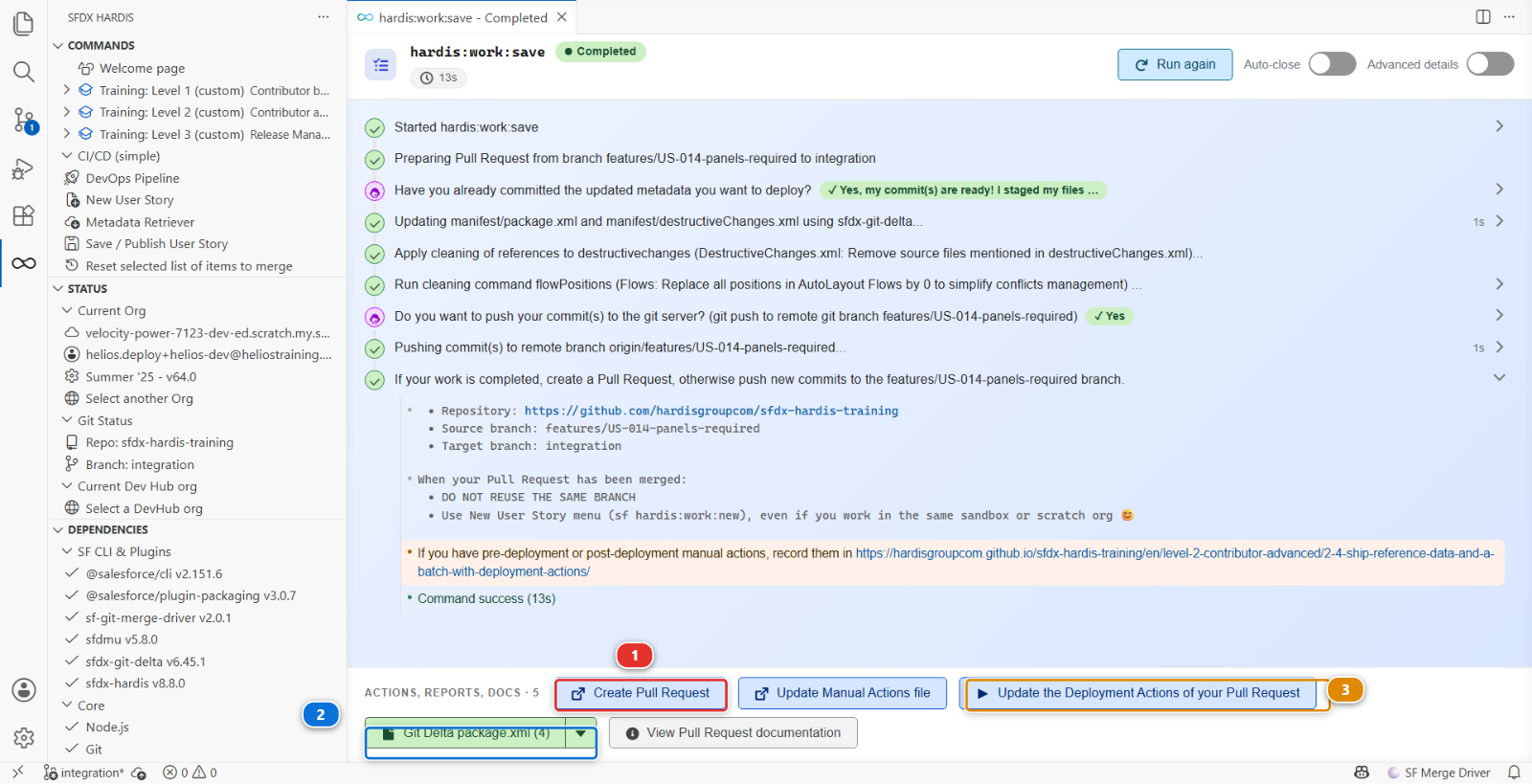
Deux autres éléments de cette barre méritent d'être connus dès maintenant, parce que des labs
suivants s'en servent. (2) est le package.xml généré par la commande, celui que vous avez lu au
Lab 1.5, étape 6. (3) ouvre les Deployment Actions de cette Pull Request, ce dont parle tout le
Lab 2.3.
Si vous avez fermé ce panneau
Rien n'est perdu, et il y a deux chemins de retour. Relancez Save / Publish my User Story :
chaque étape vérifie avant d'agir, il n'y a plus rien à commiter ni à pousser, et elle se
termine sur la même barre d'actions. Ou ouvrez votre fork
(github.com/my-username/sfdx-hardis-training) sur GitHub : il affiche une bannière qui propose
d'ouvrir une Pull Request pour la branche que vous venez de pousser. La pastille + PR que
vous avez peut-être remarquée dans le diagramme DevOps Pipeline est pour les branches majeures,
pas pour votre branche de feature.
Vérifiez deux choses avant de cliquer, à chaque fois sans exception :
- base est
integration, dans votre fork - compare est
features/US-014-panels-required
Vérifiez le repository de base
GitHub met par défaut comme base d'une Pull Request de fork le repository d'origine. Si la base
dit hardisgroupcom/sfdx-hardis-training, cliquez dessus et remplacez-la par votre propre fork.
Une Pull Request ouverte en amont ne peut pas atteindre votre org, ne passera jamais au vert, et
ajoute du bruit dans un repository qu'utilisent quelques centaines d'autres apprenants.
Le titre indique Features/us 014 panels required : GitHub l'invente à partir du nom de branche
dès qu'une branche porte plus d'un commit, et la vôtre en porte deux, celui que vous avez écrit et
celui qu'a ajouté Save / Publish. Remplacez-le par la première ligne du message de commit que vous
avez écrit au Lab 1.5, étape 4, US-014 Panels
Required on Installation.
La zone de description n'est pas vide : ce repository fournit un template de Pull Request, et GitHub l'y place pour vous. Remplacez-le entièrement. Sous What this changes, collez le reste de ce même message de commit, le paragraphe qui explique pourquoi ; renseignez l'identifiant de la story ; et dites où le relecteur doit regarder. Supprimez les lignes de commentaire et tout titre sous lequel vous n'avez rien à mettre. Un template est un rappel de ce qu'il faut écrire, pas quelque chose à rendre tel quel.
C'est ce que le relecteur lit en premier. Cliquez sur Create pull request.
2. Regarder les contrôles tourner
Ouvrez l'onglet Checks (1). Deux d'entre eux comptent ici, et les deux démarrent tout seuls :
| Contrôle | Ce qu'il fait |
|---|---|
| Simulate Deployment (sfdx-hardis) (3) | Déploie votre métadonnée dans helios-integration en mode validation, et lance les tests Apex |
| Mega-Linter (2) | Lance les linters de qualité de code sur le repository |
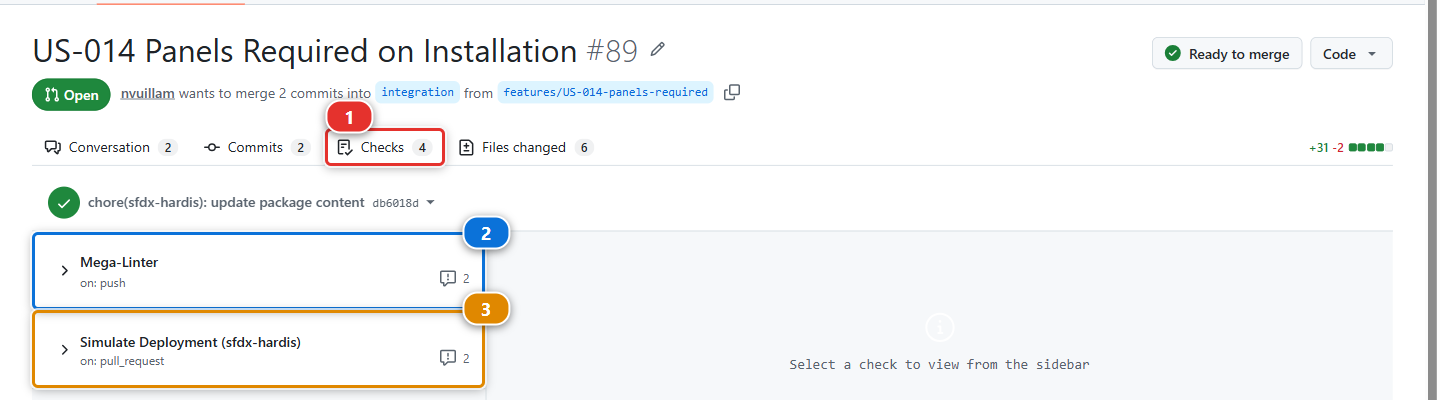
Cliquez sur l'un ou l'autre pour lire son log pendant qu'il tourne. Le contrôle de déploiement prend environ deux minutes, et vous pouvez le voir s'authentifier avec votre secret, calculer ce qui a changé, et lancer le déploiement.
Aucun contrôle du tout ? Actions est désactivé sur votre fork
Si l'onglet Checks est vide et que rien ne démarre jamais, GitHub n'a pas activé Actions sur votre copie du repository. Il le fait pour tout nouveau fork, et c'est volontaire : un fork pourrait sinon lancer les workflows de quelqu'un d'autre dans votre compte dès sa création. Set up my training environment les active quand il le peut, et le dit quand il ne le peut pas.
Ouvrez l'onglet Actions de votre fork (github.com/my-username/sfdx-hardis-training) et
cliquez sur I understand my workflows, go ahead and enable them. Un seul clic. Revenez
ensuite ici et lancez Training: Level 1 > Trigger my workflows : il pousse une modification
d'une ligne sur votre branche, et c'est ce qui fait démarrer les contrôles sur une Pull Request
ouverte pendant qu'Actions était désactivé.
C'est une affaire de fork, et rien que de fork. Sur un vrai projet, vous rejoignez un repository dont l'automatisation tourne déjà, et il n'y a rien à activer.
3. Lire le commentaire sfdx-hardis
Quand le contrôle de déploiement se termine, sfdx-hardis écrit un commentaire sur l'onglet Conversation. C'est la chose la plus utile de la page.
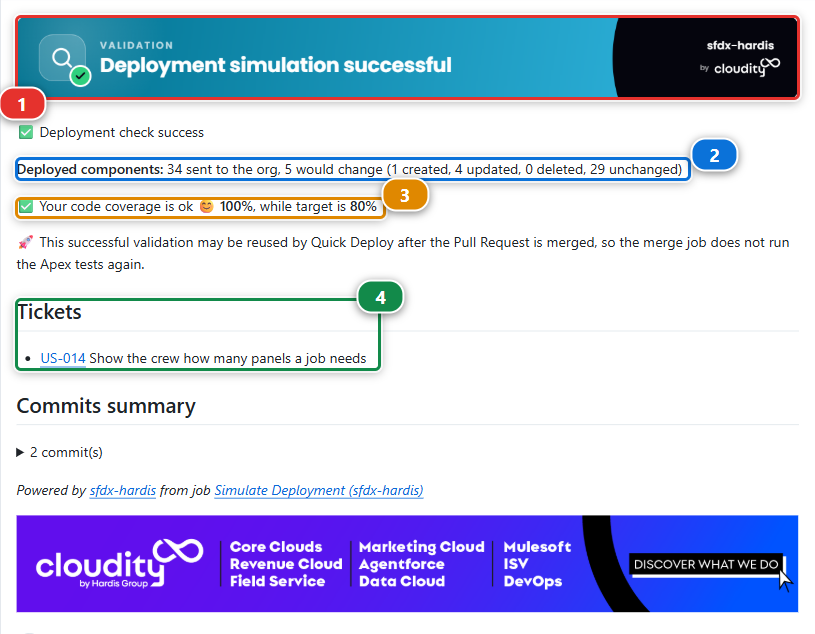
- La bannière (1) dit si le déploiement simulé a réussi
- Ce qui changerait (2). Pas une liste de vos fichiers : sfdx-hardis envoie le package
entier,
manifest/package.xml, et Salesforce répond quelle part en diffère :34 sent to the org, 5 would change (1 created, 4 updated, 0 deleted, 29 unchanged). Le composant créé est votre champ, et les composants mis à jour incluent la présentation de page et les deux permission sets que vous avez modifiés - La couverture Apex (3), face à l'objectif que fixe ce projet
- Les tickets (4), les stories qu'il a reconnues dans votre nom de branche et vos messages de commit, chacune avec son titre et un lien vers sa page dans le backlog
En dessous, un résumé de vos commits et le nom du job qui a écrit le commentaire.
Sous le capot : d'où viennent les titres des stories
Le cours n'a pas d'outil de ticketing : son backlog est le système de ticketing.
config/.sfdx-hardis.yml le déclare avec trois clés du fournisseur de ticketing générique :
genericTicketingProviderRegex: "(US-[0-9]{3})"trouveUS-014dans le nom de branche et les commitsgenericTicketingProviderUrlBuilderen fait le lien,.../BACKLOG/US-014/genericTicketingProviderDetailsUrlBuilderpointe sur.../BACKLOG/US-014.json, un petit fichier que le site du cours publie pour chaque story. sfdx-hardis lit sonsubjectet l'écrit à côté du lien
Un vrai projet pointe ces clés vers son propre outil de ticketing, ou utilise le connecteur JIRA, Azure Boards ou ServiceNow à la place.
Vos chiffres peuvent différer d'une unité ou deux
L'image est un vrai commentaire d'une vraie exécution de ce lab, gardé tel quel. Un composant que Salesforce range légèrement différemment dans votre org peut passer de inchangé à mis à jour, et ce n'est pas un problème : ce qui compte, c'est que votre champ soit celui qui est créé.
4. Merger
Les deux contrôles verts, le commentaire dit succès. De retour sur l'onglet Conversation, faites défiler jusqu'en bas : la boîte de merge affiche All checks have passed et No conflicts with base branch, et le bouton est actif.
Il est actif parce que les deux sont verts. La mise en place de votre environnement au Lab 1.2 a
protégé integration : tant qu'un contrôle tourne ou est rouge, la boîte affiche Merging is
blocked et le bouton reste gris, pour vous comme pour n'importe qui d'autre. C'est la règle de toute
vraie pipeline, et ici GitHub l'impose au lieu de faire confiance à chacun pour lire les contrôles
d'abord.
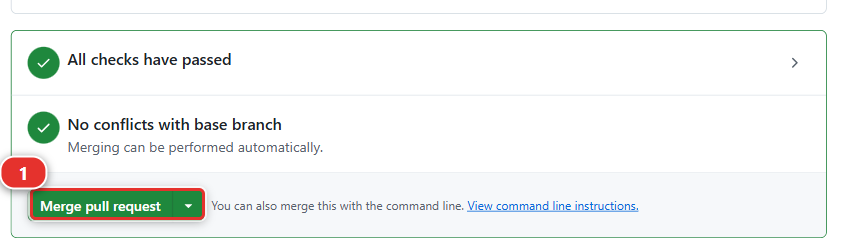
Le bouton vert a une petite flèche à sa droite (1). Cliquez sur la flèche, choisissez Squash and merge (2), puis cliquez sur Squash and merge et Confirm squash and merge.
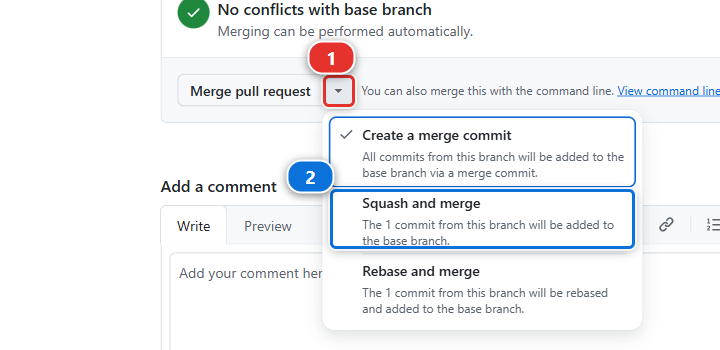
Le squash transforme les commits de votre branche en un seul commit sur integration, titré comme
votre Pull Request. La story apparaît comme une seule ligne dans l'historique d'integration au lieu
de tous les commits intermédiaires que vous avez faits en la construisant, et une ligne est ce que
lit le release manager quand il promeut.
Le squash est pour les Pull Requests de feature, et pour rien d'autre
Squash and merge est juste dans exactement un cas : une Pull Request venant d'une branche
de feature, une User Story ou un correctif, vers sa branche majeure. Partout ailleurs, servez-
vous du Merge pull request simple : un retrofit, une branche de promotion, et toute Pull
Request d'une branche majeure vers la suivante (integration vers uat, uat vers preprod,
preprod vers main). Ces merges doivent garder les commits tels quels, parce que la promotion
suivante et le retrofit suivant comparent les branches commit par commit, et un squash à cet
endroit fait croire à git que le travail n'a jamais été mergé. Le Niveau 3 y revient.
GitHub retient la méthode que vous avez choisie la dernière fois, vérifiez donc l'étiquette du bouton avant chaque merge.
Supprimez ensuite la branche. GitHub propose un bouton pour cela. Une branche mergée qui traîne est une chose de plus dans la liste de tout le monde, sans aucun bénéfice.
À quoi sert le linter, puisqu'il n'avait rien à dire
MegaLinter lit tout le repository, pas seulement votre modification, et signale tout ce qui enfreint
les règles de qualité du projet. Il n'a rien trouvé ici parce que ce repository est propre. Quand il
trouve quelque chose, il l'écrit sur la Pull Request de la même façon que le contrôle de
déploiement, et le fait qu'une trouvaille fasse échouer le job ou non est un choix que le projet
fait dans .mega-linter.yml. Un job qui échoue bloque le merge, comme le contrôle de
déploiement. Le Niveau 2 a un lab où il vous bloque, exprès.
5. Regarder le vrai déploiement
Merger dans integration démarre un deuxième job, et celui-là n'est pas un contrôle : il déploie
pour de vrai.
Revenez dans VS Code et ouvrez le panneau DevOps Pipeline. La flèche qui va de la branche
integration vers son org porte une pastille, et pendant le déploiement cette pastille le dit et
clignote. C'est l'écran à regarder, et celui que vous garderez ouvert sur un vrai projet : il
répond à "est-ce que mon travail est dans l'org" sans quitter l'éditeur.
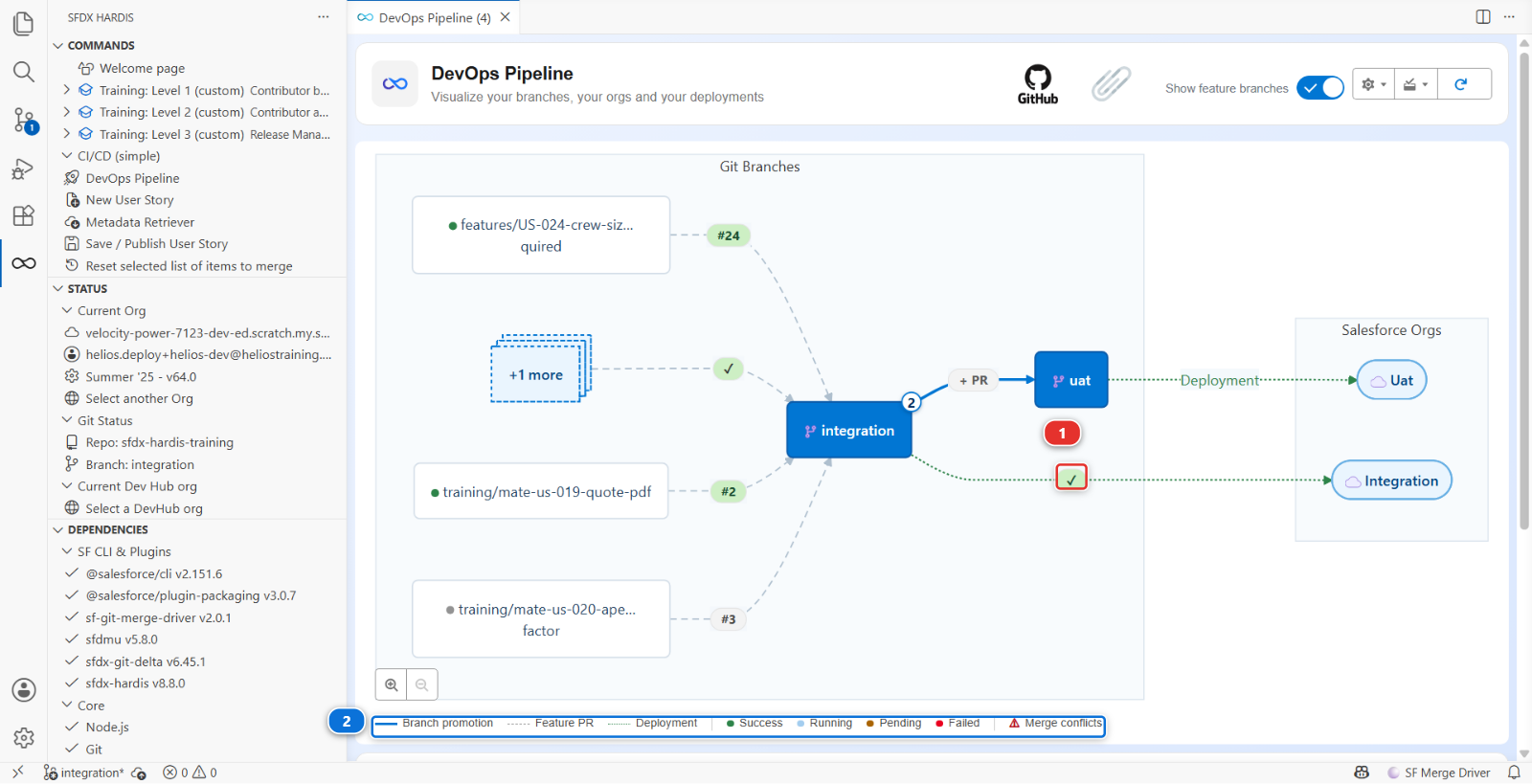
La pastille est aussi un lien : cliquez dessus et GitHub s'ouvre sur le log de cette exécution, Process Deployment (sfdx-hardis), qui prend environ trois minutes. Vous n'avez pas besoin de le lire aujourd'hui. Il est là pour le jour où quelque chose échoue, et le Lab 3.3 est le lab qui en lit un ligne par ligne.
Quand le déploiement se termine, il écrit un deuxième commentaire sur la Pull Request que vous venez de merger :
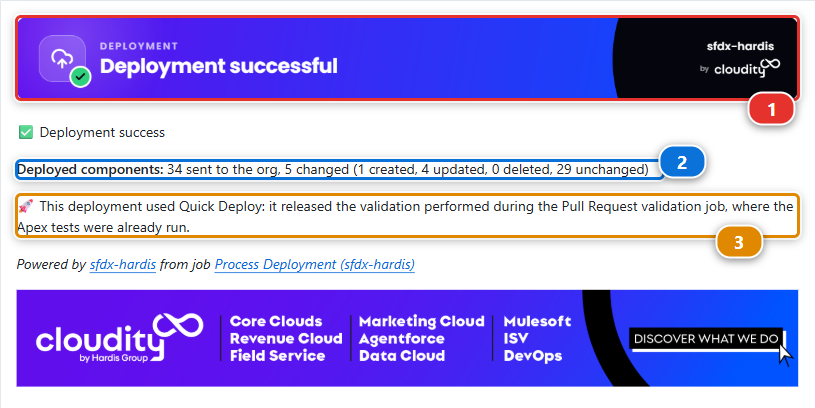
- Deployment successful (1), et cette fois l'org a vraiment changé
- Ce qui a changé (2), sous la même forme que ce que le contrôle annonçait :
5 changedlà où le contrôle disait5 would change - Quick Deploy (3). Le job de merge n'est pas parti de rien. Il a libéré la validation que le contrôle de Pull Request avait déjà faite, c'est pourquoi il n'a pas relancé les tests Apex une deuxième fois et pourquoi il a pris deux minutes plutôt que cinq
Ouvrez ensuite helios-integration depuis Orgs Manager et regardez une installation.
Panels Required est là. Vous l'avez construit dans une org et il est arrivé dans une autre, et vous
n'avez rien déployé à la main.
helios-uat ne l'a pas, et ne doit pas encore l'avoir. Le travail passe d'integration à uat
quand un release manager le promeut, plusieurs stories à la fois, et c'est le Niveau 3.
Sous le capot : ce qu'ont lancé les deux jobs
Le contrôle de Pull Request a lancé :
sf hardis:project:deploy:smart --check
--check est un déploiement de validation : Salesforce compile tout, lance les tests et rend
compte de ce qu'il ferait, puis jette le résultat. Votre org n'est pas modifiée. C'est pourquoi on
peut le lancer sans risque à chaque push.
Le job après le merge a lancé la même commande sans --check, sur la même org. Même code, même
configuration, à un flag près. Un contrôle qui passe suivi d'un déploiement qui échoue est rare, et
quand cela arrive c'est presque toujours parce que quelqu'un a modifié l'org cible à la main entre
les deux.
Les deux jobs s'authentifient d'abord, via le hook sfdx-hardis qui lit SFDX_AUTH_URL_INTEGRATION,
le secret que Set up my training environment a écrit au Lab 1.2. Les fichiers de workflow sont
dans .github/workflows/, et ils valent d'être lus une fois : une trentaine de lignes chacun.
Le niveau de test vient de config/.sfdx-hardis.yml :
testLevel: RunLocalTests
apexTestsMinCoverageOrgWide: 80
RunLocalTests lance tous les tests de l'org sauf ceux des packages gérés. 75 % est le minimum
Salesforce, et ce projet demande 80, comme la plupart des vrais.
Documentation de la commande : hardis:project:deploy:smart
Ce que vous devez voir
- La Pull Request mergée, avec un commentaire sfdx-hardis vert au-dessus du merge
- L'exécution Process Deployment (sfdx-hardis) verte dans l'onglet Actions
Panels Requiredprésent sur l'objet Installation danshelios-integration
C'est une boucle de livraison complète. Chaque story, pendant tout le temps que vous passerez sur ce projet, sera cette boucle.
En cas de problème
Les contrôles ne démarrent jamais.
Actions est encore désactivé sur votre fork (github.com/my-username/sfdx-hardis-training). GitHub
cache cet interrupteur derrière une bannière qu'aucune commande ne peut atteindre : ouvrez l'onglet
Actions de votre fork et cliquez sur I understand my workflows, go ahead and enable them.
Relancer Set up my training environment ne le fera pas à votre place : il n'y a pas d'API
derrière cette bannière.
Votre branche a été poussée pendant qu'ils étaient désactivés, donc rien ne s'est exécuté dessus. Poussez-la à nouveau, avec un commit de plus sur la branche, et les deux contrôles démarrent. Rouvrir la Pull Request ne suffit pas : cela relance le contrôle de déploiement, alors que Mega-Linter s'exécute au push, et le merge reste bloqué sur le contrôle qui n'est jamais venu.
Le contrôle échoue à l'authentification : No authentication found for org integration.
Le secret manque, est mal nommé, ou est tronqué. Il doit s'appeler exactement
SFDX_AUTH_URL_INTEGRATION et sa valeur doit commencer par force://. La réparation la plus rapide
est Training: Level 1 > Set up my training environment, qui le réécrit. Ouvrez ensuite l'onglet
Checks de votre Pull Request et cliquez sur Re-run all jobs.
Le contrôle échoue avec INVALID_CROSS_REFERENCE_KEY sur le permission set.
Le permission set accorde un champ qui n'est pas dans votre package. Vous avez récupéré le permission
set sans le champ. Refaites le Lab 1.5, étape 3 et prenez les deux.
Le contrôle reste bloqué sur "Expected".
Le workflow attend un job qui ne tournera jamais, en général parce que la base de la Pull Request
est le repository d'origine et non votre fork (github.com/my-username/sfdx-hardis-training).
Fermez-la et rouvrez-la avec la bonne base.
La boîte de merge dit Merging is blocked, et le bouton est gris. Un contrôle requis tourne encore, ou il a échoué. Attendez-le, ou ouvrez-le depuis l'onglet Checks, corrigez sur votre branche ce qu'il signale, et repoussez : les contrôles retournent tout seuls. Il n'y a pas de contournement, et ce n'est pas censé en avoir.
Le déploiement réussit mais le champ n'est pas dans l'org.
Regardez la liste des composants déployés dans le commentaire. Si le champ n'y est pas, c'est qu'il
n'est pas dans manifest/package.xml, et le Lab 1.5, étape 6 est là où vous le lisez.
Vérifiez votre travail
Welcome page > Training: Level 1 > Check my work, puis choisissez le Lab 1.6.
Pour aller plus loin
- Créer la Pull Request sur GitHub
- Lire les résultats de la Pull Request
- Résoudre les erreurs MegaLinter
Suite : Lab 1.7 - Épreuve finale : livrer une User Story tout seul