Lab 1.1 - Installer VS Code, Git et sfdx-hardis
Niveau : 1 Contributeur, les bases
Durée : ~15 min
Vous allez : transformer un ordinateur ordinaire en machine capable de faire du Salesforce DevOps, sans taper une seule commande.
La situation
Votre premier matin dans une équipe Salesforce, celle-ci ou une vraie. Avant qu'on puisse vous confier un ticket, cinq choses doivent être sur votre machine, et la dernière installe la plupart des autres à votre place.
Ce lab se suffit à lui-même
C'est la même liste que vous soyez ici pour la formation ou que vous rejoigniez un projet qui a déjà une pipeline, et elle se moque du fournisseur git de ce projet : GitHub, GitLab, Azure DevOps et Bitbucket fonctionnent tous pareil à partir d'ici. Si quelqu'un vous a envoyé ici pour vous équiper avant votre premier jour, terminez ce lab et arrêtez-vous. Le Lab 1.2 est là où commence la partie propre à la formation : orgs Salesforce gratuites, repository d'entraînement, données fictives. Rien de tout cela n'a sa place sur un vrai projet.
Pas de VS Code ? Un onglet ou un autre éditeur suffit
Agentforce Vibes est VS Code dans Google Chrome, lancé depuis une org Salesforce : une sandbox de développement, ou l'org Developer Edition gratuite pour laquelle le Lab 1.2 vous inscrit, ce qui veut dire que ce chemin ne coûte rien et ne demande rien que vous ne créiez déjà ici. Tout ce cours y fonctionne. Deux différences et pas une de plus : la CLI Salesforce est déjà là, donc la partie du panneau Setup qui l'installe n'a rien à faire, et l'extension vient d'Open VSX et non du Visual Studio Marketplace. Chaque panneau, chaque bouton et chaque étape ci-dessous sont les mêmes, et les captures d'écran aussi : elles ont été prises dans VS Code de bureau, qui est le même éditeur.
Cursor et les autres éditeurs construits sur VS Code fonctionnent pareil, et depuis le même Open VSX. Quel que soit celui que vous utilisez, la suite de ce lab est écrite pour ce que vous y voyez.
Avant de commencer
- Un ordinateur sur lequel vous pouvez installer des logiciels, et le droit de le faire, ou n'importe quelle org Salesforce depuis laquelle lancer Agentforce Vibes : une sandbox de développement, ou l'org Developer Edition gratuite du Lab 1.2
Les étapes
1. Installer VS Code et l'extension
Dans Agentforce Vibes, commencez aux extensions
Les trois téléchargements ci-dessous sont déjà dans l'onglet : Git, Node.js et l'éditeur lui-même viennent avec. Passez-les et allez directement à l'installation du pack d'extensions, vers la fin de cette étape. Une différence là-bas : la vue Extensions d'un IDE dans le navigateur cherche dans Open VSX et non dans le Visual Studio Marketplace, et le pack est le même, sous le même nom. Et partout où ce lab dit de redémarrer VS Code, rechargez l'onglet du navigateur : cela fait la même chose, c'est-à-dire permettre à l'éditeur de voir ce qui vient d'être installé.
D'abord Git. Git est l'outil qui enregistre chaque version d'un projet et la déplace entre votre portable et l'endroit où votre équipe garde le projet, et tout le reste de ce cours repose dessus. Vous n'aurez jamais à taper une commande Git : l'extension les lance pour vous, et vous montre laquelle elle a lancée. La page de téléchargement propose votre système d'exploitation en haut : sous Windows, prenez Click here to download (1), l'installeur autonome 64 bits.
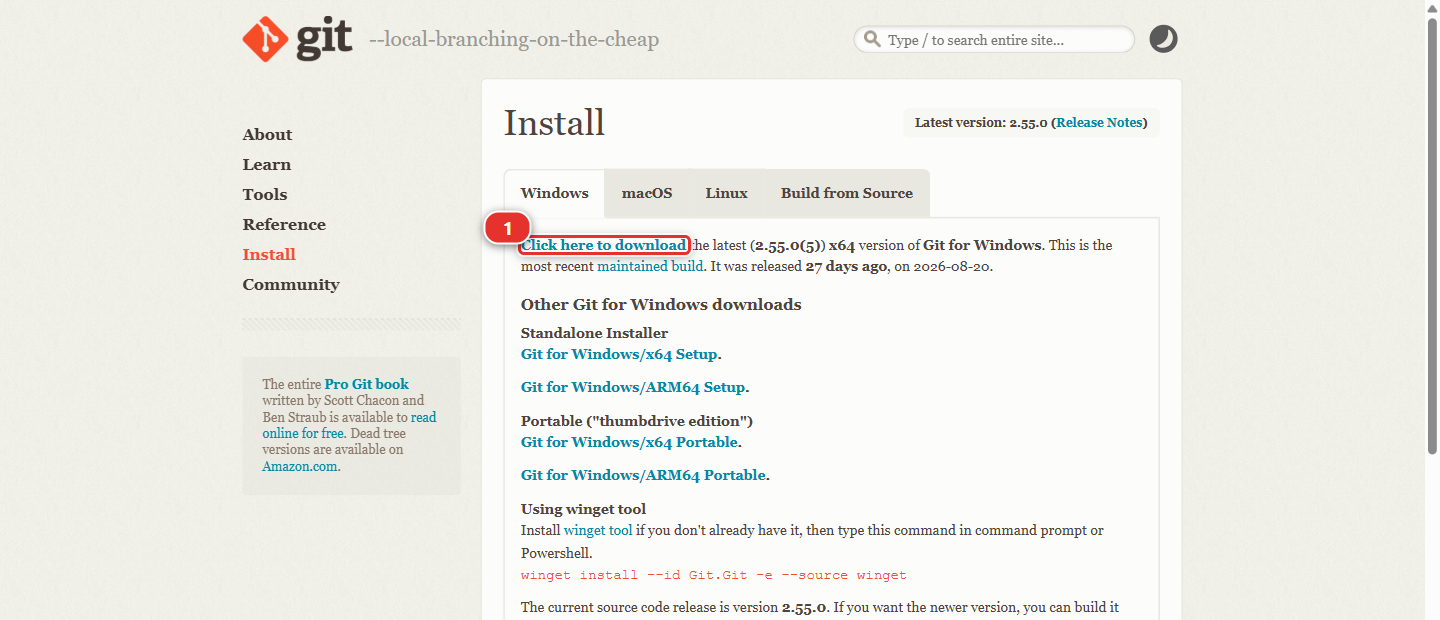
Acceptez toutes les valeurs par défaut proposées par l'installeur, et sous Windows cela compte plus qu'il n'y paraît. Ces valeurs par défaut incluent Git Bash, un terminal de style Unix livré avec Git, et sfdx-hardis s'en sert : plusieurs des commandes que l'extension lance pour vous sont des commandes shell que l'invite de commandes Windows ne comprend pas. Si vous décochez les composants Git Bash, des pans entiers de ce cours échouent avec des erreurs qui n'ont l'air d'avoir aucun rapport avec Git.
Deux écrans méritent d'être lus plutôt que cliqués au pas de course :
- Select Components : laissez Git Bash Here et Git GUI Here cochés
- Adjusting your PATH environment : gardez l'option du milieu, celle qui est recommandée, Git from the command line and also from 3rd-party software, pour que VS Code trouve Git
macOS et Linux ont déjà un shell Unix, il n'y a donc rien à choisir de ce côté.
Vous l'avez peut-être déjà
Beaucoup de machines l'ont. Installez-le quand même : l'installeur reconnaît un Git existant et propose de le mettre à jour. Le panneau Setup de l'étape 2 le contrôle aussi, et vous dit s'il manque.
Vérifier que Git Bash est bien là, sous Windows
Faites un clic droit sur n'importe quel dossier : le menu doit proposer Open Git Bash here. Dans VS Code, vous trouverez aussi Git Bash dans la liste déroulante du terminal, à côté de PowerShell. Si aucun des deux n'apparaît, relancez l'installeur Git et gardez les valeurs par défaut cette fois.
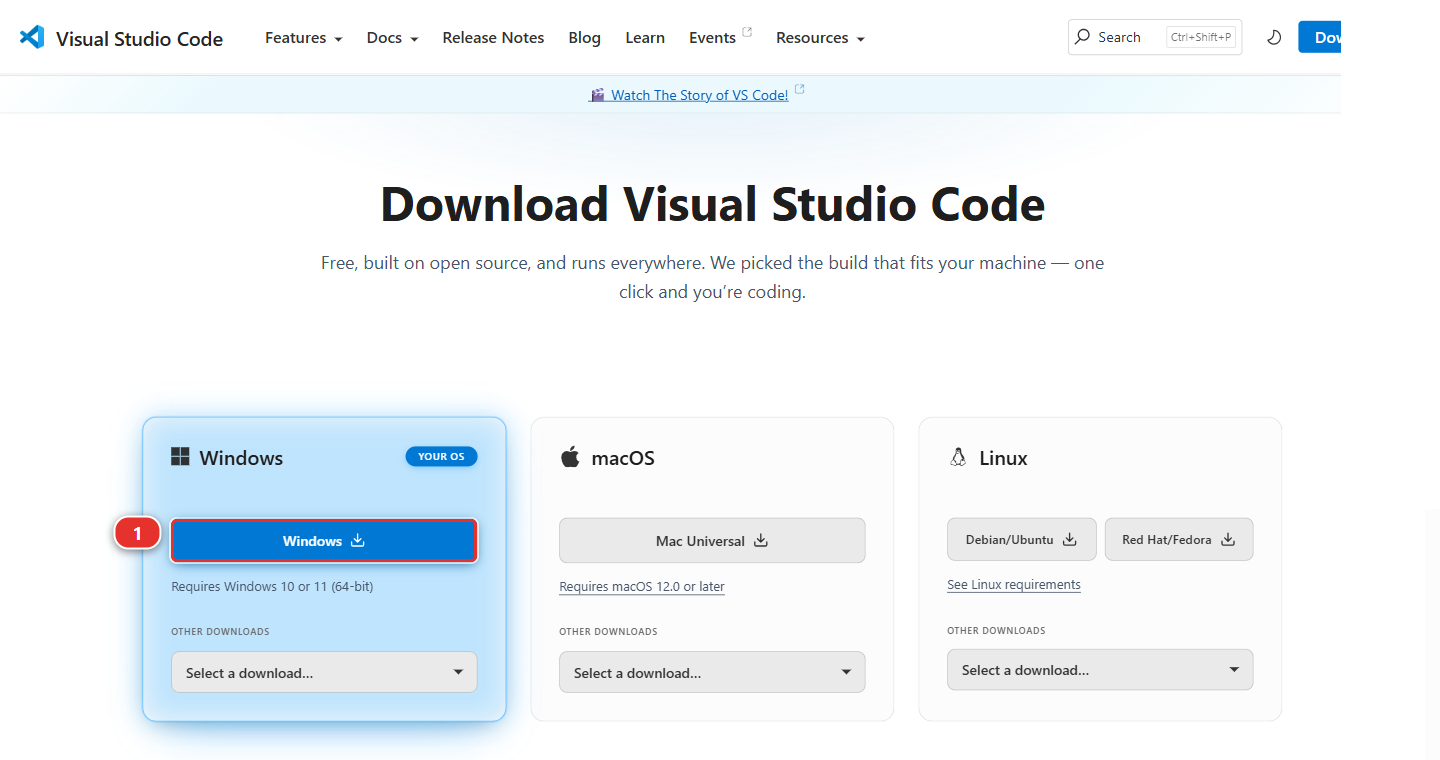
Ouvrez ensuite Visual Studio Code et prenez le téléchargement qui correspond à votre machine. Sous Windows c'est le bouton Windows (1) ; les deux cartes à côté contiennent les versions macOS et Linux.
Puis Node.js, en version 22 au minimum, 24 recommandée. Deux choses à ne pas rater sur cette page :
- le sélecteur de version (1). Celle marquée LTS est le choix sûr, tant qu'elle affiche 22 ou plus
- Windows Installer (.msi) (2), ou l'équivalent pour votre machine
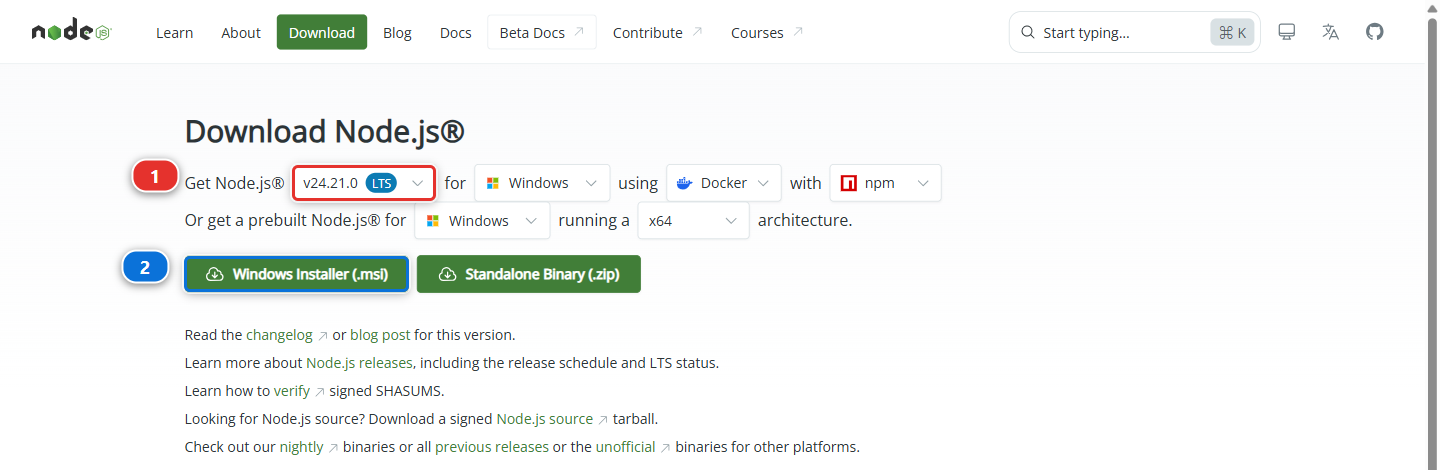
Les deux sont des installeurs suivant-suivant-terminer.
Redémarrez VS Code après avoir installé Git ou Node.js
Les deux installeurs s'ajoutent au PATH, la liste des endroits où votre machine cherche une commande. Un programme ne lit cette liste qu'à son démarrage : un VS Code déjà ouvert au moment de l'installation ne les trouve donc toujours pas, et le panneau Setup de l'étape 2 les signale manquants alors qu'ils sont là. Fermez VS Code complètement, toutes fenêtres comprises, et rouvrez-le.
La même chose vaut pour un terminal que vous aviez déjà ouvert.
Ouvrez ensuite VS Code et installez les extensions. L'icône Extensions (1) se trouve dans la
barre étroite de gauche, et ressemble à quatre petits carrés dont l'un est détaché. Cliquez dessus,
tapez hardis dans la zone de recherche (2), et cliquez sur Install sur SFDX Hardis
Extension Pack for Salesforce, by Cloudity (3), publié par Nicolas Vuillamy.
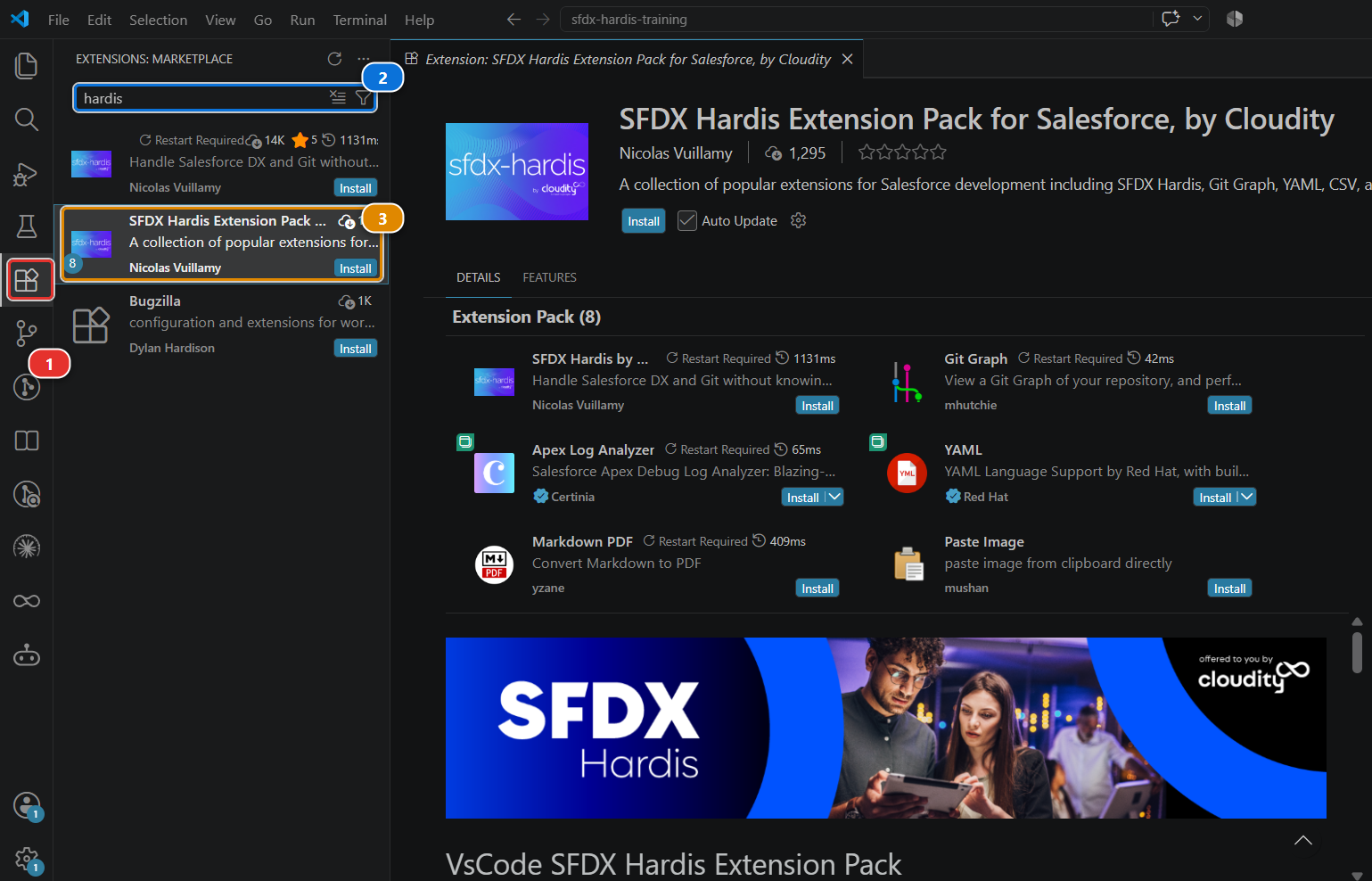
Deux choses se passent autour de ce clic, et toutes deux sont faciles à rater :
- VS Code peut demander Do you trust the publishers of these extensions?. Répondez Trust Publishers & Install. Un pack installe des extensions de plusieurs éditeurs, et il s'arrête là tant que vous ne l'avez pas dit
- Une fois le pack installé, ouvrez l'icône d'engrenage à côté de lui et cochez Auto Update. Le cours et le produit avancent ensemble, et une extension en retard de quelques versions est la première raison pour laquelle un panneau de ces labs ne ressemble pas à sa capture
Le pack installe sfdx-hardis lui-même ainsi que les outils qui vont avec : Git Graph, qui dessine vos branches, le support YAML et Markdown que les fichiers de configuration utilisent, et le visualiseur de logs Apex. Les niveaux suivants s'en servent, prenez donc le pack plutôt que l'extension seule juste au-dessus.
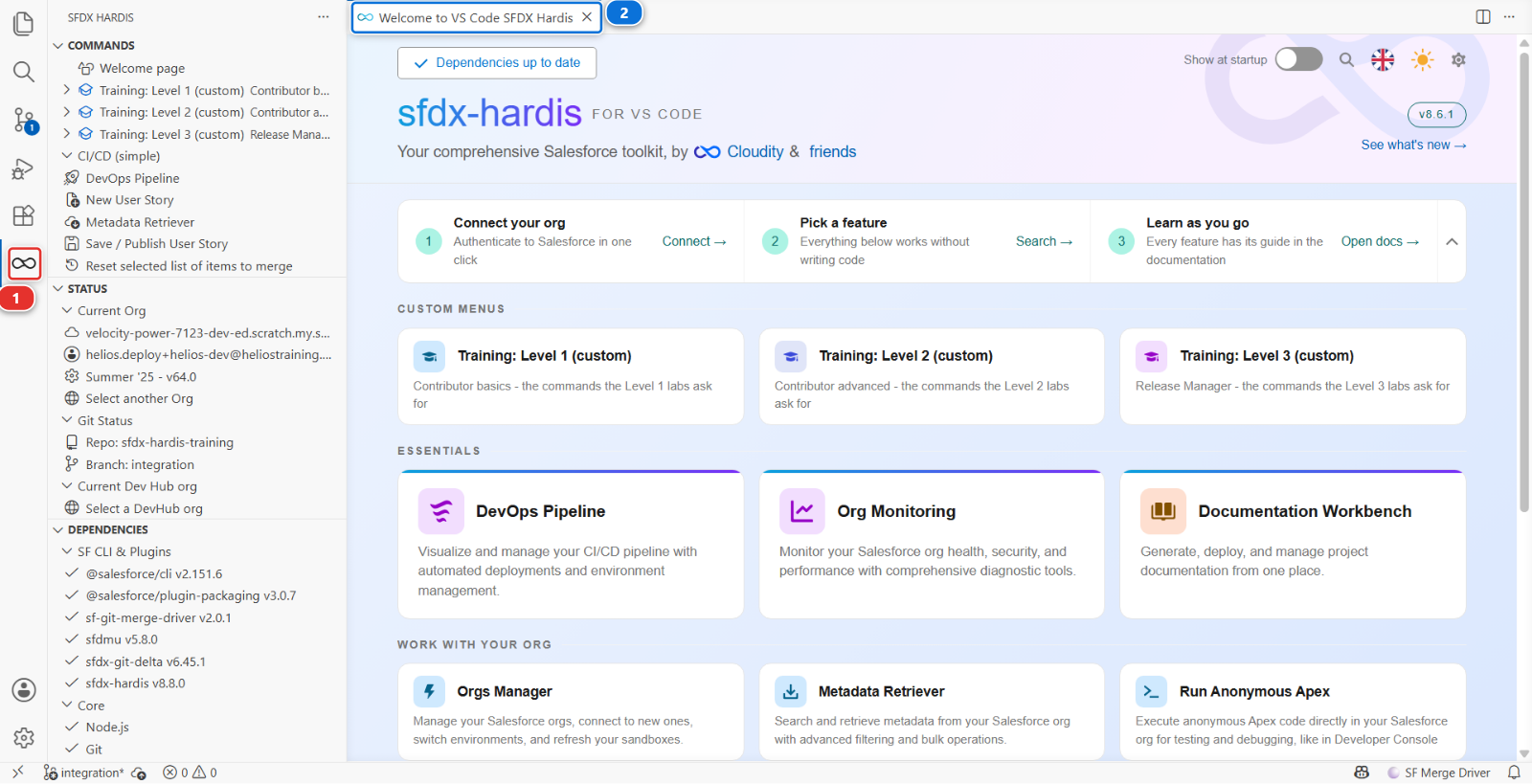
Une nouvelle icône apparaît dans la barre de gauche (1). Cliquez dessus : l'onglet Welcome (2) s'ouvre, et c'est par cet onglet que commence chaque lab de ce cours.
2. Laisser le panneau Setup installer le reste
Il vous faut la CLI Salesforce et quelques plugins. Vous n'allez pas les installer à la main : l'extension a un panneau qui vérifie ce qui manque et l'installe.
Dans Agentforce Vibes, la CLI Salesforce est déjà là
Sa carte est verte avant même que vous commenciez, et le panneau n'a plus que les plugins à installer. Lancez le même Run pending installs et lisez la même liste ; elle est simplement plus courte.
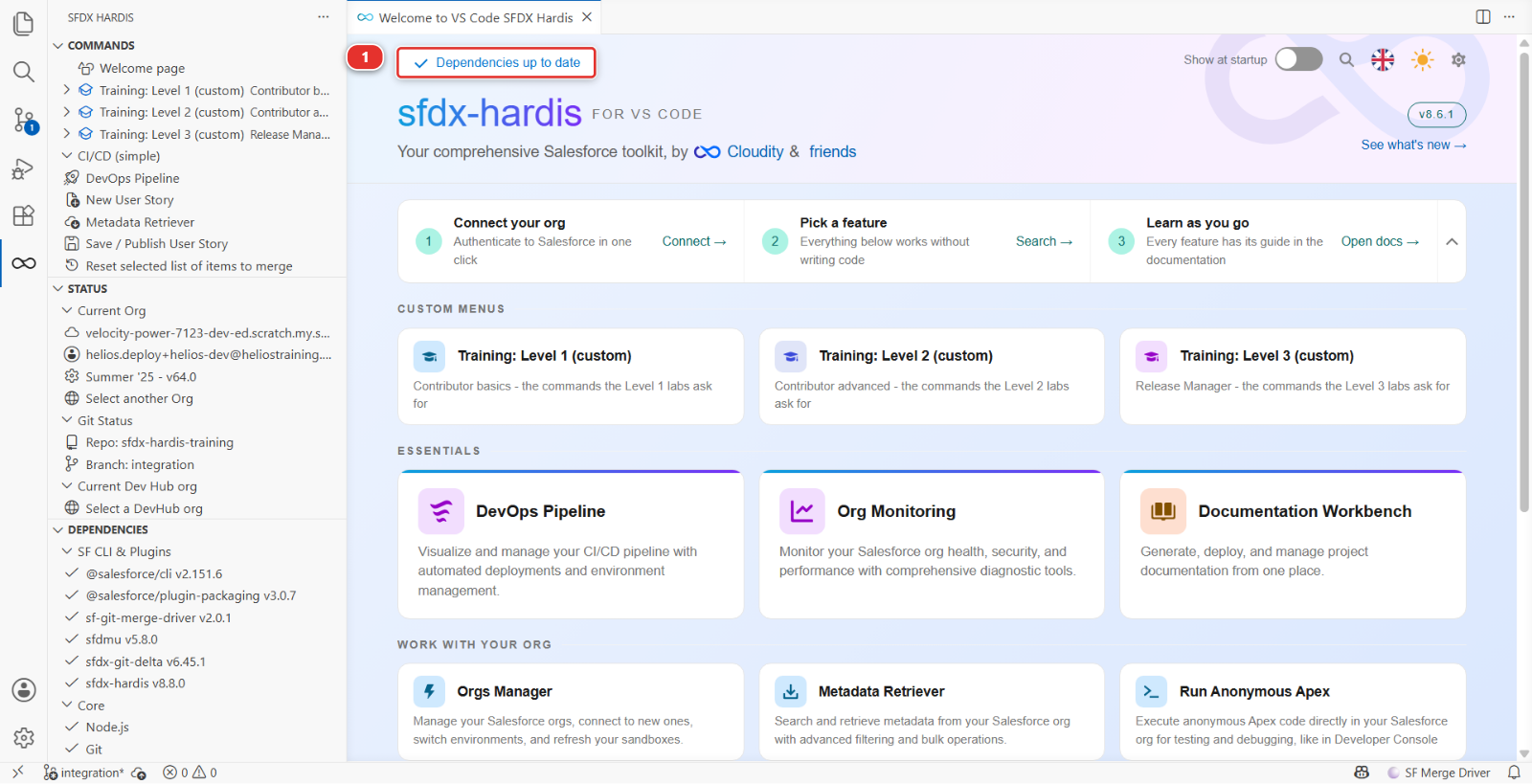
Sur la Welcome page, le bouton en haut à gauche du bandeau d'en-tête (1) ouvre le panneau Setup. Il n'y a pas de carte appelée Setup : le bouton porte l'état de vos dépendances, il affiche donc Check in progress tant qu'il cherche, puis soit Dependencies up to date, soit N update(s) needed. Survolez-le et l'infobulle dit Open Setup. Attendez la fin du contrôle, puis cliquez.
Le panneau liste chaque dépendance dont la pipeline a besoin, avec la version que vous avez et la version à jour. Celles qu'il faut connaître par leur nom :
- Salesforce CLI - le programme auquel parle chaque outil Salesforce de votre machine
- sfdx-hardis - le complément qui ajoute les commandes User Story à cette CLI
- SFDMU - charge et extrait des enregistrements, c'est ainsi que vos orgs reçoivent leurs données
- sfdx-git-delta - calcule ce qui a changé entre deux versions du projet, c'est ce que les déploiements envoient
- Salesforce Extension Pack - l'outillage Salesforce officiel pour VS Code
Node.js et Git (3) ont aussi chacun leur carte : le panneau contrôle ce que vous avez installé à l'étape 1 et le dit.
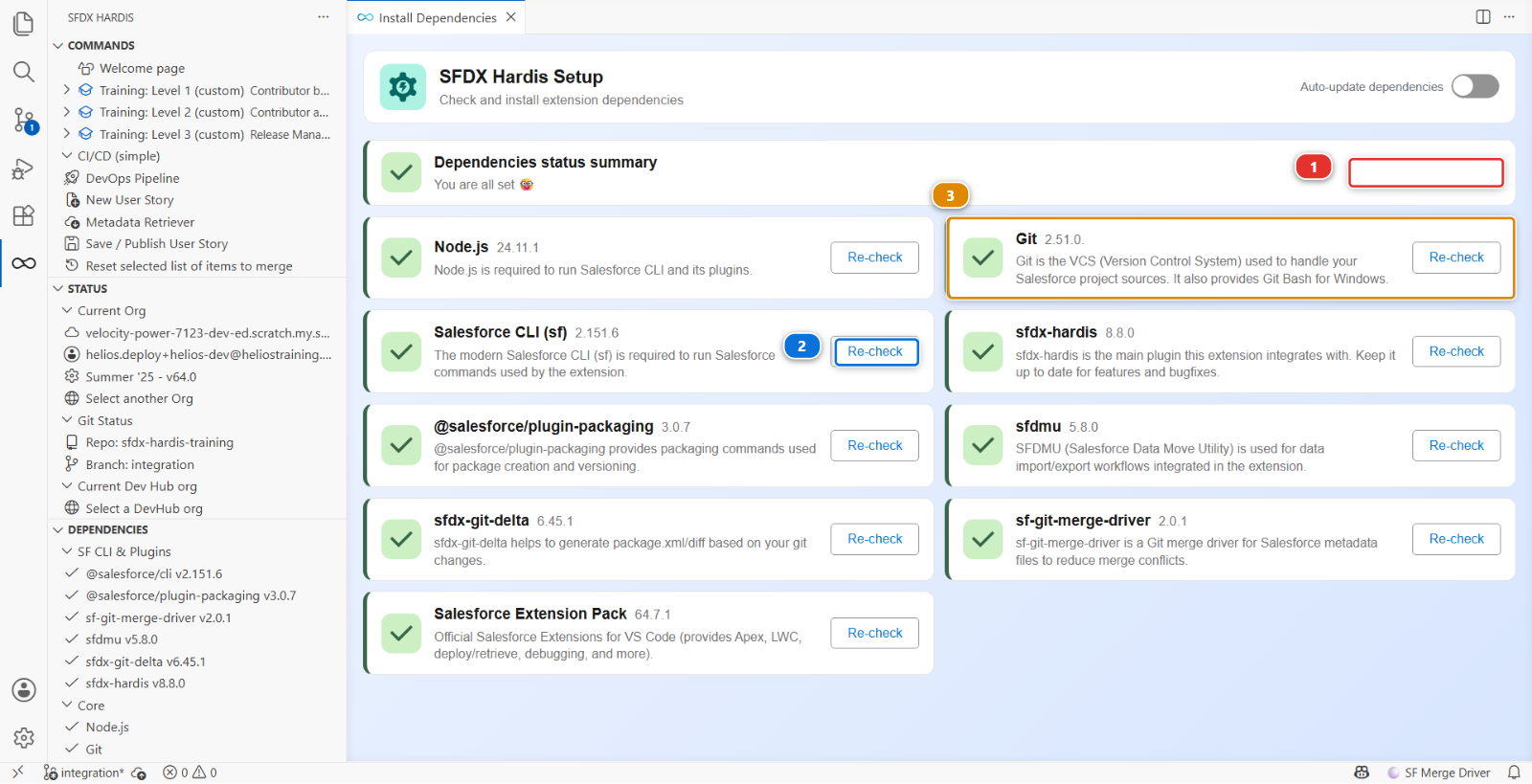
L'image a été prise sur une machine où tout était déjà en place : chaque carte est verte et ne propose rien d'autre que Re-check (2), et le bandeau du haut n'a rien à proposer (1).
Votre première exécution ne ressemblera pas à cela. Tout ce qui manque ou n'est pas à jour passe à l'orange et son bouton affiche Install ou Upgrade, et le bandeau du haut porte alors Run pending installs (1). Servez-vous de celui-là : il met toute la liste en file d'attente et rend compte de chaque élément au fur et à mesure.
Cela prend quelques minutes. C'est la partie la plus longue de ce lab, et la seule que vous ne referez jamais.
Redémarrez VS Code une fois les installations terminées
La CLI Salesforce atterrit elle aussi sur le PATH, la même règle s'applique donc : fermez VS Code et rouvrez-le avant de continuer. Appuyez ensuite sur Re-check dans le panneau Setup. Tout ce qui était encore rouge pour cette raison passe au vert.
Sous le capot : ce que le panneau Setup vient de faire
Pour chaque dépendance manquante, il a lancé la commande npm toute simple que vous auriez lancée vous-même, par exemple :
npm install --global @salesforce/cli
sf plugins install sfdx-hardis
sf plugins install sfdmu
sf plugins install sfdx-git-delta
puis il a relancé sf version et sf plugins et comparé les réponses aux versions publiées sur le
registre npm. Cette comparaison est toute la raison d'être du panneau : une pipeline casse de façon
déroutante quand une personne a deux versions majeures de retard, et personne ne s'en aperçoit
jusqu'à ce qu'un déploiement échoue.
Ce que vous devez voir
Le panneau Setup sans rien à installer :
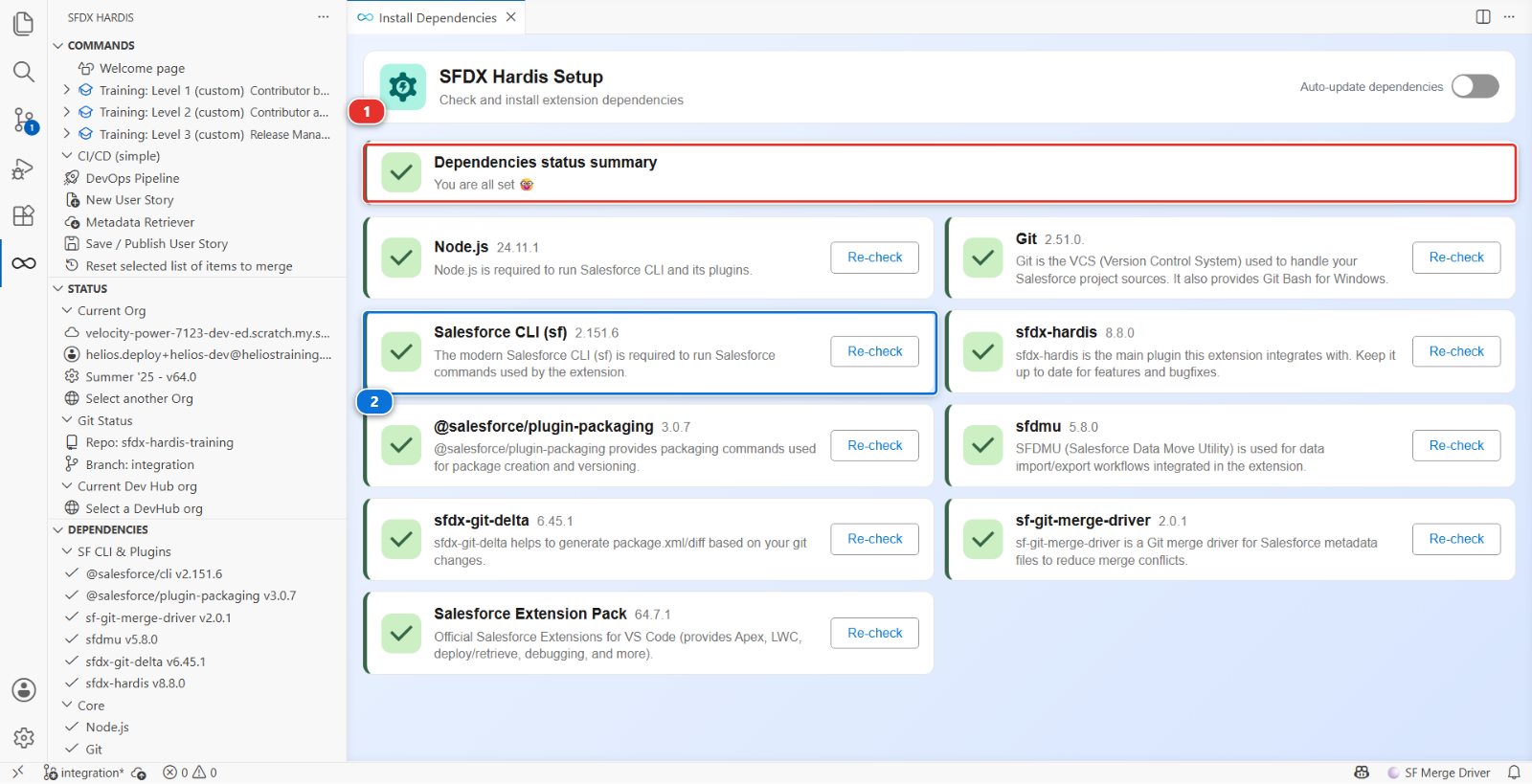
La ligne à lire est le résumé du haut (1). Il nomme tout ce qui manque encore, et manquant est le seul état qui vous bloque. Chaque carte en dessous est verte, Salesforce CLI (2) compris, sans rien d'autre à faire que Re-check.
Un Upgrade orange sur l'une d'elles n'est pas un échec : cela veut dire qu'une version plus récente existe, et le bouton ira la chercher quand vous en aurez envie.
C'est tout ce lab. Votre machine peut maintenant faire tourner tout ce que la suite du cours, et tout projet Salesforce qui utilise sfdx-hardis, va lui demander.
En cas de problème
Le panneau Setup dit que la CLI Salesforce manque alors qu'il vient de l'installer. Elle a atterri quelque part qui n'était pas sur le PATH d'un terminal déjà ouvert. Fermez VS Code complètement et rouvrez-le.
L'extension n'apparaît pas après son installation. Rechargez la fenêtre : View > Command Palette, puis Developer: Reload Window.
Le panneau Setup affiche une ligne rouge que vous n'arrivez pas à faire passer. Cliquez sur la ligne. Le panneau dit ce qu'il a tenté et ce qu'on lui a répondu, et ce message est presque toujours la réponse.
La suite
Si vous êtes venu ici pour équiper un vrai projet, vous avez fini : ouvrez le repository de votre équipe et le panneau DevOps Pipeline vous dira le reste.
Si vous suivez la formation, le Lab 1.2 vous construit un petit environnement de travail : une org Salesforce gratuite, trois scratch orgs créées à partir d'elle, une copie du projet, et une pipeline. C'est la dernière étape d'installation.
Pour aller plus loin
Suite : Lab 1.2 - Créer votre Dev Hub, vos scratch orgs et votre pipeline CI/CD