Lab 2.2 - Corriger une erreur de déploiement due à une dépendance manquante
Niveau : 2 Contributeur avancé
Durée : ~25 min
Vous allez : modifier un flow qui tourne déjà en production, rencontrer votre premier contrôle de déploiement en échec, lire l'erreur correctement, et trouver ce que votre package a oublié.
La situation
US-021 - Warn the planner when a crew is too small
As a planner, I want one warning on the installation when the assigned crew is smaller than the panels need, so that I fix it before the van leaves, and not a new task every time I save.
Le flow existe déjà. Installation Crew Warning est arrivé avec l'application Helios quand vous avez
monté vos orgs au Niveau 1 : il crée une tâche pour le planificateur dès que moins de deux personnes
sont affectées, et il le fait à chaque enregistrement, ce dont les planificateurs se plaignent.
Vous le modifiez, vous le publiez, et le contrôle échoue avec une erreur à propos d'un champ que vous
avez pourtant sous les yeux dans l'org.
Ce lab parle de l'écart entre "ça existe dans mon org" et "c'est dans le package".
Avant de commencer
- Lab 2.1 terminé
-
helios-devau niveau d'integration
Les étapes
1. Prendre la story
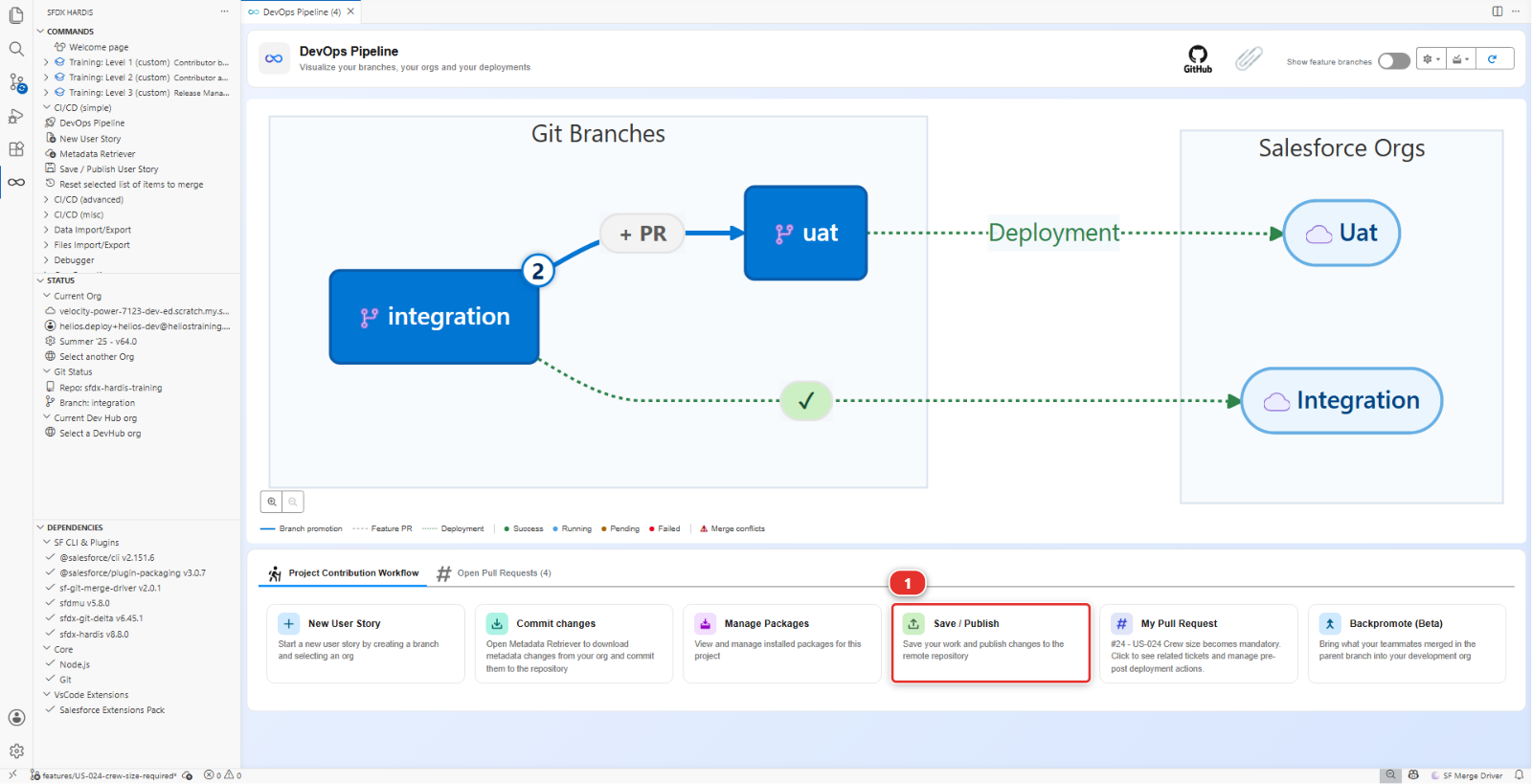
Dans le panneau DevOps Pipeline, sous Project Contribution Workflow (1), cliquez sur New User Story (2), la même carte qu'au Lab 1.3.
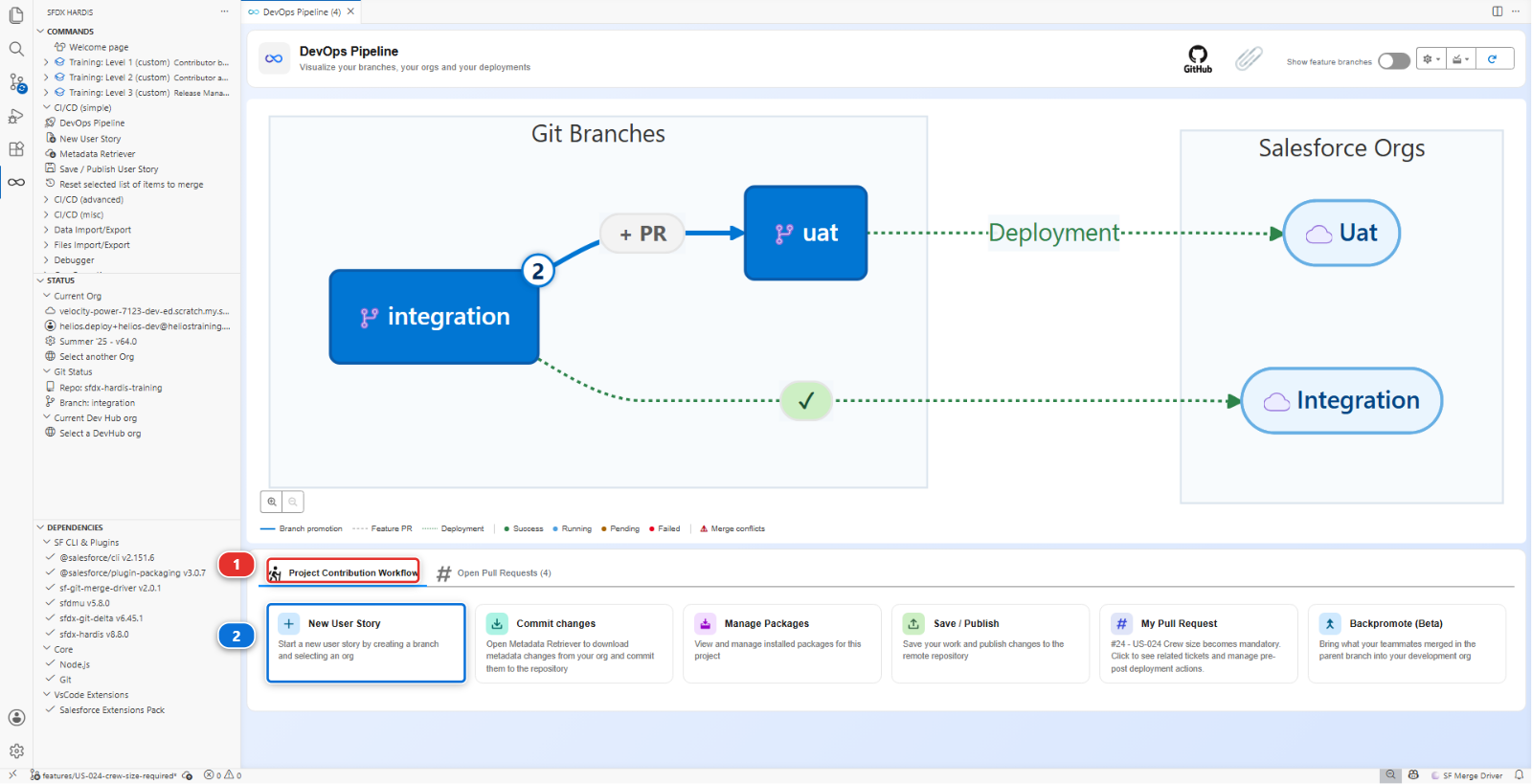
Répondez : type Feature, nom US-021-crew-size-warning, org helios-dev. La cible est
integration sans qu'on vous le demande, comme au Niveau 1.
2. Modifier le flow d'avertissement
D'abord le champ dont le flow a besoin pour ne pas avertir deux fois. Dans helios-dev,
Setup > Object Manager > Installation > Fields & Relationships > New :
| Paramètre | Valeur |
|---|---|
| Data Type | Checkbox |
| Field Label | Crew Warning Sent |
| Field Name | Crew_Warning_Sent__c |
| Default Value | Décoché |
Puis le flow. Setup > Flows, ouvrez Installation Crew Warning. Il est actif, Flow Builder ouvre donc la version qui tourne : chaque modification que vous faites est enregistrée comme une nouvelle version, et l'ancienne continue de tourner jusqu'à ce que vous activiez la vôtre.
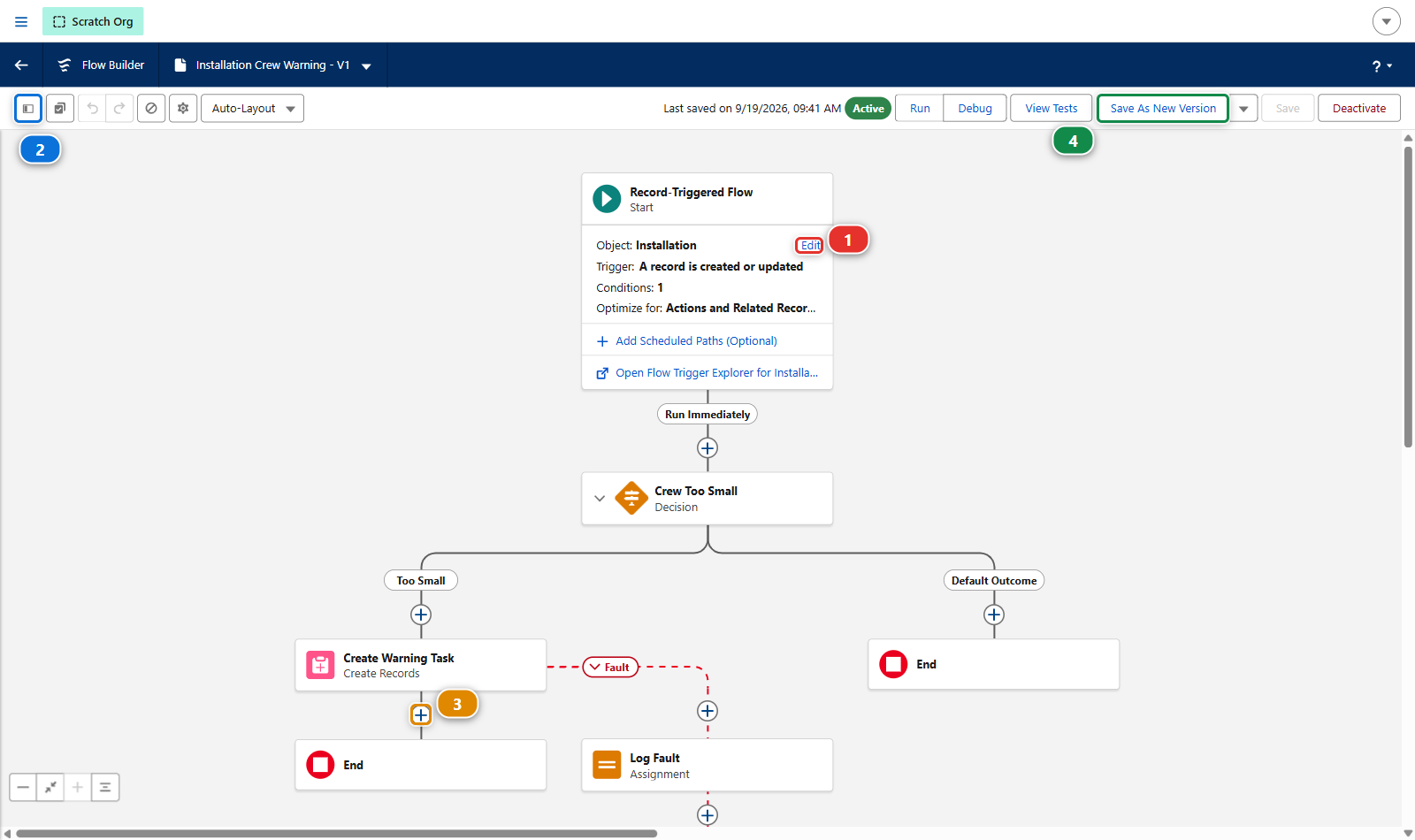
Trois modifications, et l'image ci-dessus montre où chacune commence :
-
Élément Start : cliquez sur Edit (1) dessus. Sous Set Entry Conditions, le flow tourne déjà quand
Crew Sizen'est pas nul (1). Cliquez sur Add Condition (2) et ajoutez la seconde,Panels Required, Is Null,False, puis Done en bas du panneau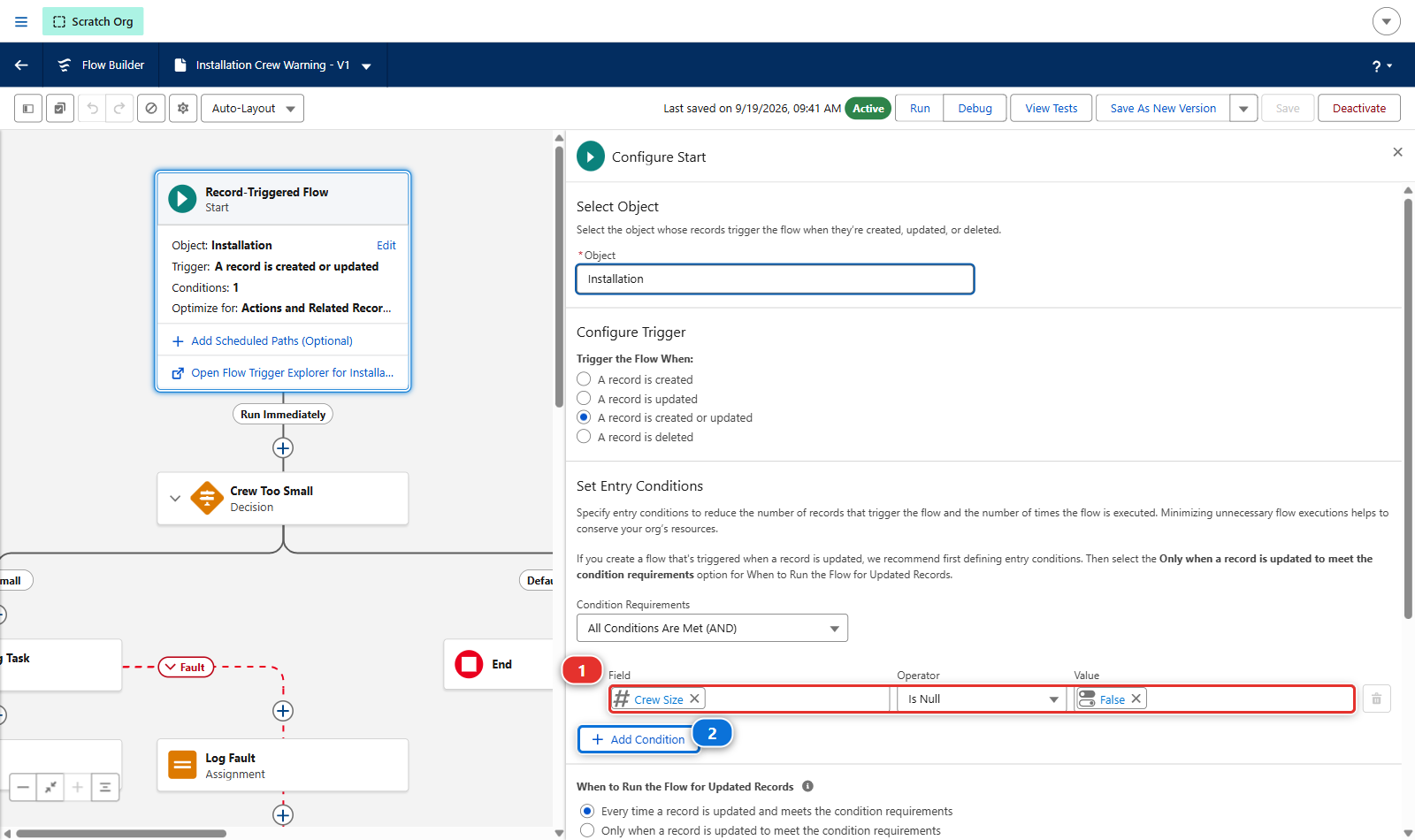
-
La décision Crew Too Small lit une ressource de type formule,
crewTooSmall. Ouvrez la Toolbox (2) en haut à gauche du canevas, et cliquez surcrewTooSmallsous Formulas. Mettez à jour sa Description (1),True when eight panels a person do not cover the job, and no warning was sent yet, et remplacez sa Formula (2) par celle ci-dessous, puis Done (3) :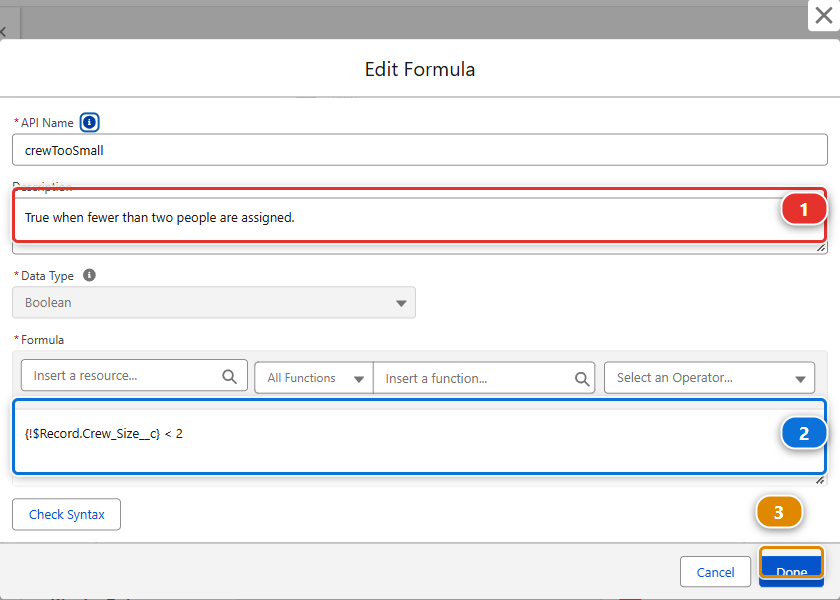
AND(
  {!$Record.Crew_Size__c} * 8 < {!$Record.Panels_Required__c},
  NOT({!$Record.Crew_Warning_Sent__c})
)
Une personne pose environ huit panneaux par jour : l'équipe est trop petite quand huit panneaux par personne ne couvrent pas le chantier, et l'avertissement ne part que s'il n'a pas déjà été envoyé. Copiez-la plutôt que de la taper 3. Après Create Warning Task, cliquez sur le + (3) sur la ligne en dessous, et choisissez Update Triggering Record (1) sous Shortcuts. Appelez l'élément
Mark Warning Sent, donnez-lui une description, et mettezCrew Warning SentàTrue. Reliez ensuite son chemin fault à l'élémentLog Faultexistant, comme l'élément de tâche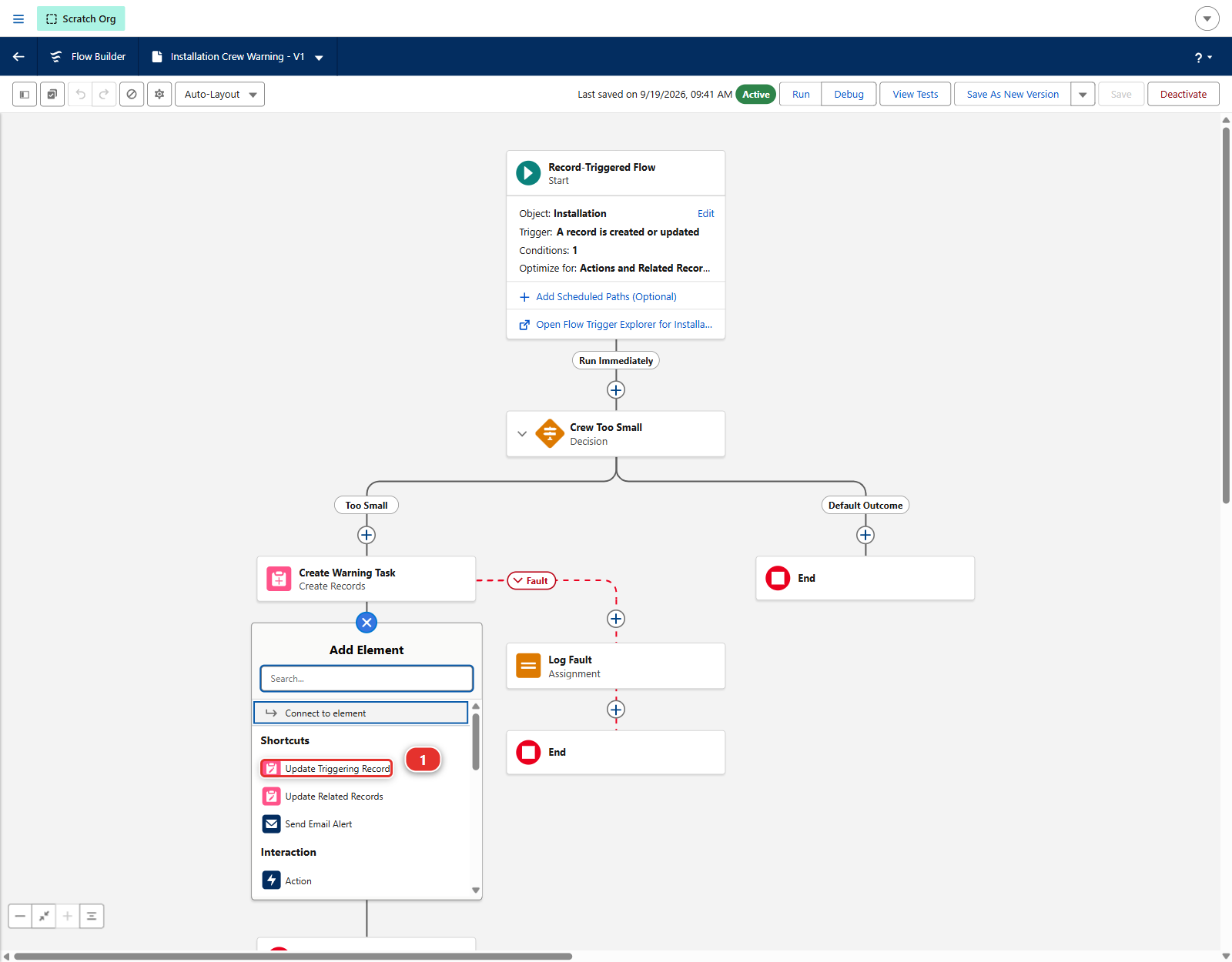
Save As New Version (4), puis Activate, le bouton qui remplace Deactivate sur la nouvelle version.
Pourquoi le flow a un chemin de fault
Un élément d'enregistrement qui n'en a pas échoue en silence : le flow s'arrête, l'utilisateur ne voit rien, et la Task censée avertir le planificateur n'apparaît jamais. Sur un vrai projet, le chemin de fault envoie le message quelque part où quelqu'un le lit. Ici il se contente de le garder, parce que ce que la pipeline contrôle est qu'un chemin de fault existe. Le flow d'origine en avait déjà un, et votre nouvel élément le suit.
Testez : ouvrez une installation, mettez Panels Required à 40 et Crew Size à 2, enregistrez. Une
tâche apparaît dans son Activity. Enregistrez à nouveau : pas de deuxième tâche. C'est la story
qui fonctionne, dans votre org. La case à cocher elle-même reste invisible : aucun permission set ne
l'accorde, parce que personne d'autre que le flow n'en a besoin.
3. Publier le flow, et regarder le contrôle échouer
Faites-le descendre comme le Niveau 1 vous l'a appris : DevOps Pipeline > Commit changes,
Recent Changes, Search Metadata. La story porte sur le flow, cochez donc le flow
Installation_Crew_Warning, récupérez-le, et commitez-le depuis Source Control.
Regardez ce que vous n'avez pas récupéré
Le retriever a aussi listé Installation__c.Crew_Warning_Sent__c, le champ que vous avez créé en
premier. Vous l'avez laissé décoché, et rien n'a rien dit. Continuez et publiez quand même : tout
l'intérêt de ce lab est de rencontrer l'échec qui suit, et d'apprendre à le lire.
Puis Save / Publish (1).
Poussez, ouvrez la Pull Request vers integration dans votre fork (votre copie personnelle du
repository du cours sur GitHub, par exemple github.com/my-username/sfdx-hardis-training), et
attendez.
Le contrôle échoue, et le commentaire sfdx-hardis sur la Pull Request nomme le composant sous Deployment errors (1) :
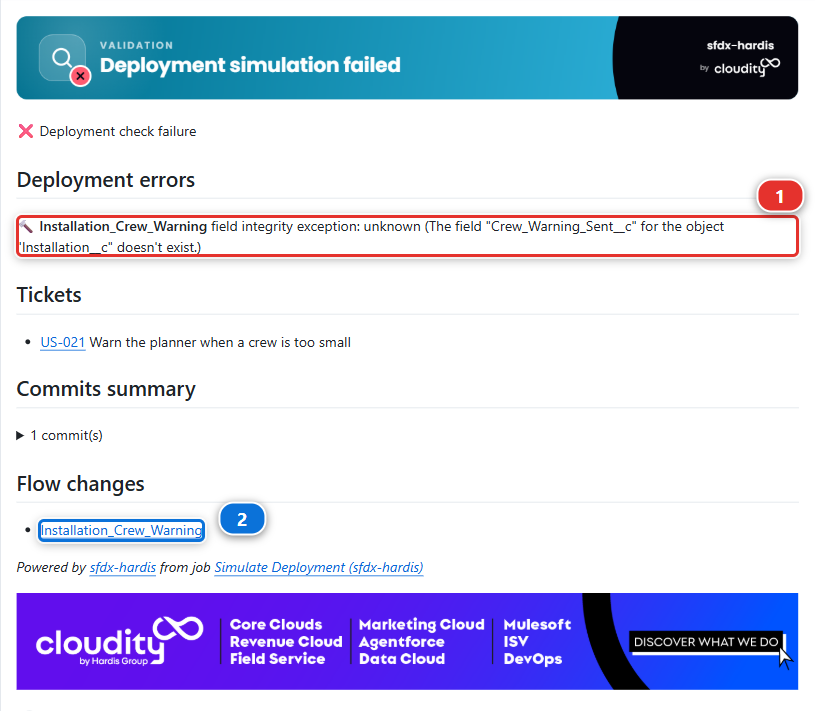
Installation_Crew_Warning field integrity exception: unknown (The field "Crew_Warning_Sent__c"
for the object "Installation__c" doesn't exist.)
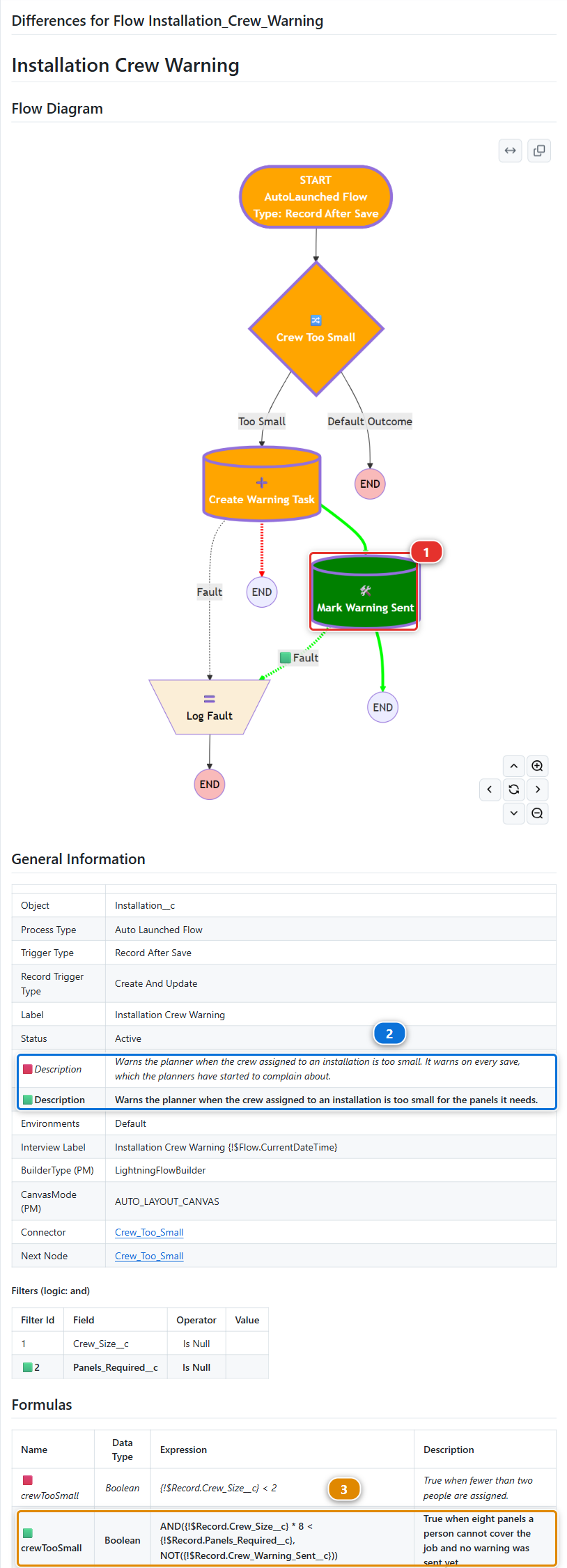
Sous Flow changes (2), le commentaire pointe vers un deuxième commentaire à lui : le diff visuel du flow. Il dessine le flow, et colore ce que votre story a modifié. Le nouvel élément Mark Warning Sent est en vert (1), et les tableaux sous le schéma marquent chaque propriété modifiée avec un carré rouge pour l'ancienne valeur et un vert pour la nouvelle : la description (2), la formule (3). Un relecteur lit votre modification de flow là, sans ouvrir Flow Builder ni son XML.
Votre Pull Request ne peut pas être mergée tant que ce contrôle est rouge : integration la refuse,
pour vous comme pour n'importe qui.
Lisez cela deux fois. Le champ existe. Vous le voyez dans l'org. Vous l'avez créé il y a dix minutes et le flow que vous venez de tester le lit.
4. Lire le package avant de lire quoi que ce soit d'autre
Quand un déploiement dit que quelque chose n'existe pas, la première question n'est jamais "est-ce dans l'org". C'est "est-ce dans le package".
Ouvrez le package : panneau DevOps Pipeline, menu Deployment packages, Package XML, comme
au Lab 1.5. Tapez Crew_Warning dans sa zone de filtre. La ligne Flow liste votre flow.
CustomField ne liste pas Installation__c.Crew_Warning_Sent__c.
On envoie à l'org d'intégration un flow qui lit un champ que le package ne porte pas, et l'org d'intégration n'a pas ce champ non plus. Du point de vue de Salesforce, l'erreur est exactement juste.
Le package est construit à partir de ce que vos commits ont changé, et le champ n'a jamais été
commité : regardez là où vivent les champs,
force-app/main/default/objects/Installation__c/fields/, il n'y est pas. Il n'existe qu'à un seul
endroit, helios-dev, et une pipeline ne lit jamais l'org d'un développeur.
5. Récupérer ce dont le flow dépend
Ouvrez le panneau Metadata Retriever :
- Vérifiez que l'org en haut à droite (1) est
helios-dev - Tapez
Crew_Warning_Sent__cdans Metadata Name (2) - Cliquez sur Search Metadata (3), puis cochez le champ dans les résultats et récupérez-le
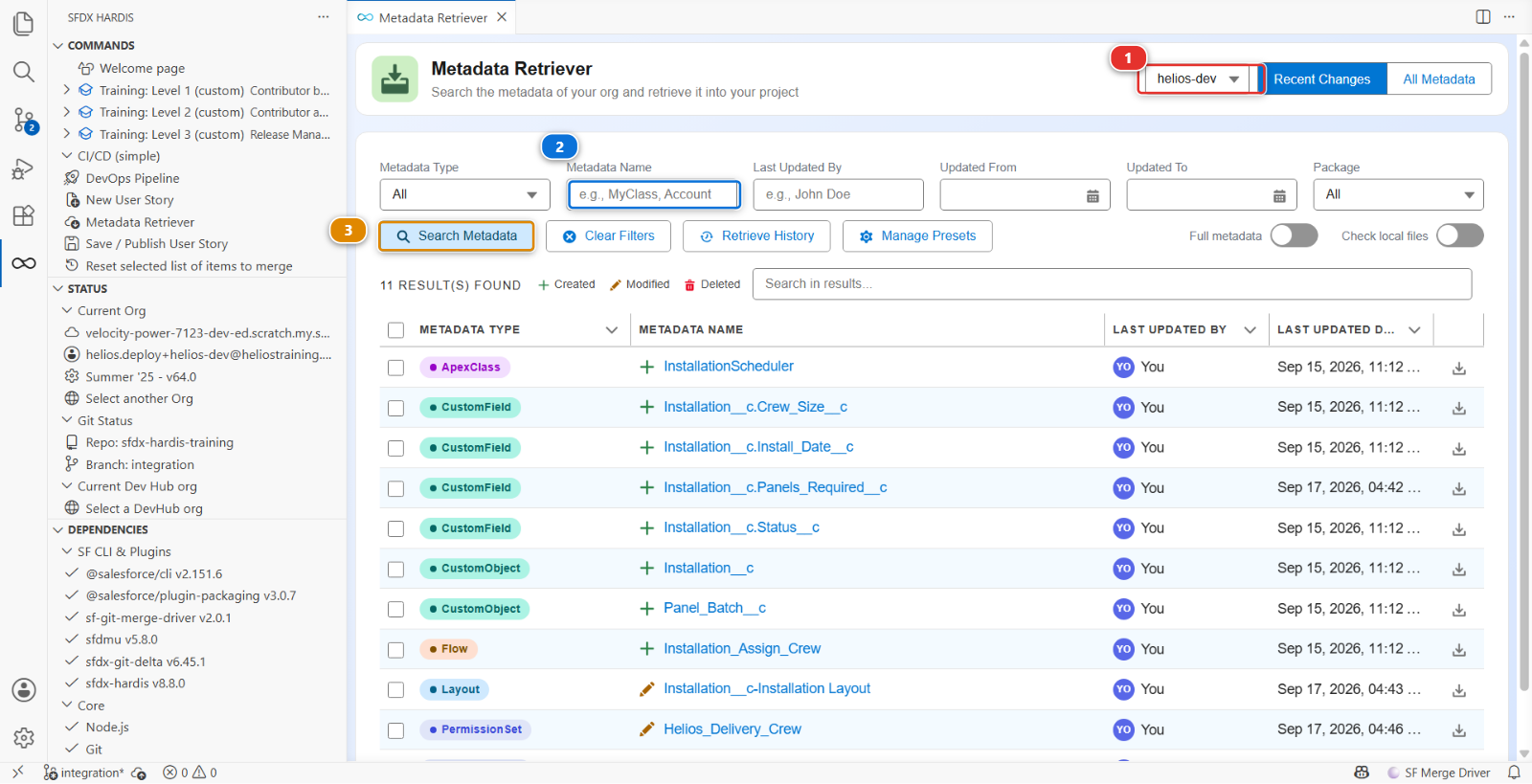
Le champ apparaît sous force-app/main/default/objects/Installation__c/fields/.
L'habitude à retenir : quand vous modifiez quelque chose qui lit un autre composant, récupérez aussi ce composant. Un flow lit des champs, une présentation de page les affiche, un permission set les accorde. Tout ce qui est nouveau parmi eux voyage avec la story, ou la story ne se déploie pas.
6. Publier à nouveau
Le champ est maintenant dans force-app/. Commitez-le depuis Source Control, puis Save /
Publish à nouveau. manifest/package.xml liste à la fois le champ et le flow. Poussez, et le
contrôle passe au vert. Mergez.
Sous le capot : pourquoi l'erreur disait ce qu'elle disait
Le job de contrôle a lancé :
sf hardis:project:deploy:smart --check
qui a remis manifest/package.xml à Salesforce comme déploiement de validation : la liste que Save /
Publish tient à jour à partir du diff git entre votre branche et integration. Salesforce a compilé
le flow, cherché Installation__c.Crew_Warning_Sent__c dans le package et dans l'org cible, ne
l'a trouvé ni dans l'un ni dans l'autre, et a refusé.
Le point important est l'ordre des deux questions :
- Est-ce dans le package ?
manifest/package.xml, et derrière lui le diff git : ce que vous avez récupéré et commité - Est-ce dans l'org cible ? Ne posez celle-ci qu'une fois que la réponse à la première est oui
La plupart des erreurs de déploiement qui disent "does not exist" relèvent de la question 1, et la plupart des gens passent vingt minutes sur la question 2 d'abord.
Le flow est parti comme une nouvelle version. Un flow est versionné dans l'org : Flow Builder a
enregistré le vôtre en version 2, et le déploiement envoie sa définition. L'org d'intégration garde
sa version 1 en historique, inactive, exactement comme helios-dev le fait.
Documentation de la commande : hardis:project:deploy:smart
Ce que vous devez voir
manifest/package.xmllistantInstallation__c.Crew_Warning_Sent__cetInstallation_Crew_Warning- Le contrôle de la Pull Request vert
- Après le merge, le flow présent et actif dans
helios-integration
En cas de problème
La récupération ne ramène rien.
Le sélecteur d'org du Metadata Retriever pointe vers une autre org. Il doit indiquer helios-dev, là
où vous avez créé le champ.
Le contrôle échoue maintenant parce que le flow est inactif. Salesforce refuse, dans certaines configurations, de déployer un flow actif par-dessus un flow actif de même version. Désactivez l'ancienne version dans l'org cible, ou incrémentez la version du flow dans votre org et récupérez à nouveau.
Le contrôle échoue sur un champ de Task. Votre élément Create Records renseigne un champ que l'org d'intégration n'a pas, parce que vous en avez choisi un propre à votre org. Simplifiez : le sujet et le WhatId suffisent.
Vérifiez votre travail
Welcome page > Training: Level 2 > Check my work, puis choisissez le Lab 2.2.
Pour aller plus loin
Suite : Lab 2.3 - Réparer des enregistrements cassés avec une deployment action Apex