Lab 3.9 - Générer la documentation du projet Salesforce
Niveau : 3 Release Manager
Durée : ~20 min
Vous allez : produire une documentation lisible d'une org que personne n'a documentée depuis deux ans, à partir des sources que vous avez déjà.
La situation
Victor connaissait cette org. Victor est parti.
Ce qui existe : deux ans de métadonnées dans un repository git. Ce qui n'existe pas : la moindre description de ce à quoi servent les objets, de la façon dont les flows s'articulent, ou de la raison pour laquelle le planificateur se comporte comme il le fait.
Vous n'allez pas écrire cela à la main. L'essentiel peut être généré, et la part qui ne le peut pas est exactement celle qui mérite le temps d'une personne.
Avant de commencer
- Lab 3.8 terminé
- Sur
integration, à jour : la documentation décrit ce que l'équipe a mergé
Les étapes
1. Ouvrir le Documentation Workbench
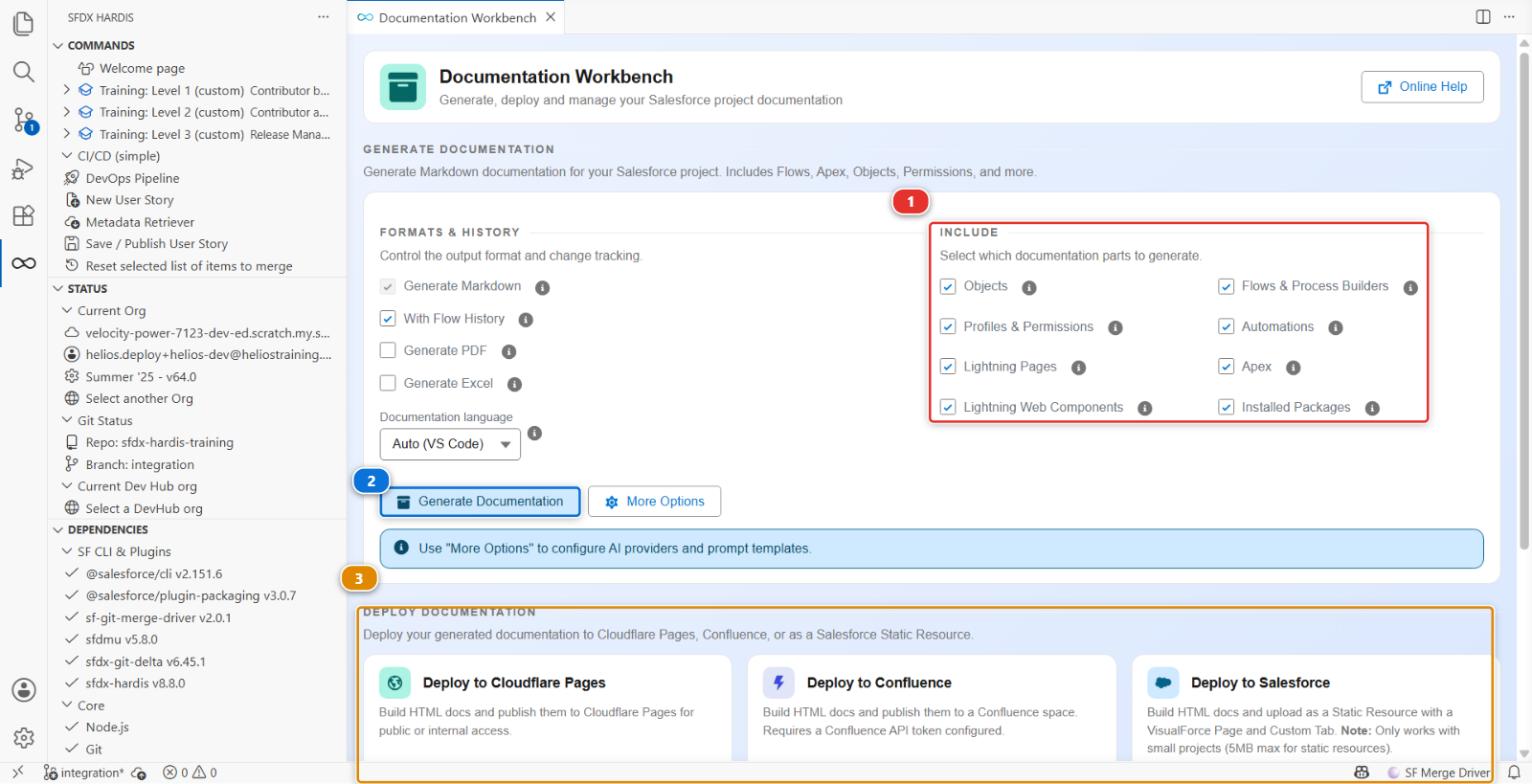
Tout dans ce lab se passe sur cet unique écran. Trois parties comptent :
- Include (1), qui décide de ce qui est documenté. Huit cases : Objects, Flows & Process Builders, Profiles & Permissions, Automations, Lightning Pages, Apex, Lightning Web Components et Installed Packages. Tout coché est ce que vous voulez la première fois
- Generate Documentation (2), le bouton qui produit les pages
- Deploy Documentation (3), plus bas, qui les publie
À gauche d'Include se trouve une deuxième colonne, Formats & History. Laissez-la tranquille pour l'instant, mais notez que With Flow History est cochée par défaut. Cette case est le sujet de l'étape 4, et sans elle les pages de flow n'ont aucun diagramme d'historique.
2. Générer
Cliquez sur Generate Documentation (2). Il lit les sources de force-app/ et produit un jeu
de pages markdown sous docs/.
Cela prend quelques minutes sur un petit projet comme Helios.
3. Lire ce qu'il a produit
Quatre sortes de pages, et il vaut la peine de les distinguer :
| Page | Ce qu'elle contient | Qui la lit |
|---|---|---|
| Pages d'objet | Chaque champ avec son type, sa description et son help text, les règles de validation, les types d'enregistrement, les relations | Un admin à qui on demande de modifier quelque chose |
| Pages de flow | Un diagramme lisible de chaque flow, plus ses conditions d'entrée et ses éléments | Quiconque doit comprendre l'automatisation sans ouvrir Flow Builder |
| Pages Apex | Les classes, leurs méthodes, leur ApexDoc | Un développeur |
| Pages de packages et de profils | Ce qui est installé, ce que les permission sets accordent | Un audit |
Ouvrez docs/objects/Installation__c.md. Chaque champ que vous et vos collègues avez créé au fil des
trois niveaux y est, avec les descriptions que vous avez écrites dans Setup.
Les champs sans description produisent une ligne avec une cellule vide. C'est la sortie honnête, et c'est l'argument pour les deux secondes qu'il faut pour les remplir. Regardez combien de vides a votre org.
4. Regarder les diagrammes de flow
Ouvrez la page de Installation_Assign_Crew.
Le flow est rendu sous forme de diagramme Mermaid : le déclencheur, les conditions d'entrée, les décisions et leurs issues. Il est lisible par quelqu'un qui n'a jamais ouvert un flow Salesforce, c'est-à-dire la plupart des gens qui vous demanderont ce qu'il fait.
Il y a une deuxième chose à remarquer : Installation_Assign_Crew-history.md est posé à côté,
montrant comment le flow a changé au fil du temps, construit à partir de l'historique git. Cela
répond à "quand ce flow s'est-il mis à faire cela", ce qui est sinon un long après-midi. Elle existe
parce que With Flow History était cochée, ce qui passe --with-history au générateur.
Décochez-la et la page n'est tout simplement pas écrite.
5. Combler les pires lacunes à la main
Une documentation générée vous dit ce que l'org contient. Elle ne peut pas vous dire pourquoi.
Passez quinze minutes à ajouter ce que seule une personne peut ajouter :
- Un paragraphe en haut de la page Installation disant ce qu'est une installation dans le métier
- Une phrase sur le planificateur expliquant le délai de préparation, qui a l'air arbitraire dans le code
- Une note sur le plafond de capacité d'équipe disant que c'est une règle de sécurité, pas une règle de coût
Ces trois paragraphes valent plus que les quarante autres pages, et ils sont la raison pour laquelle ce lab se trouve à la fin d'un niveau plutôt qu'au début.
Protégez chaque page que vous modifiez. Chaque page générée commence par deux lignes de
commentaire, et la seconde dit <!-- DO_NOT_OVERWRITE_DOC=FALSE -->. Passez-la à TRUE sur les
pages où vous écrivez. La génération suivante laisse une page TRUE tranquille, et réécrit toutes
les autres pages depuis les sources, paragraphe compris. Sur un projet qui commite sa documentation,
cette ligne est ce qui garde les mots d'une personne en vie d'une exécution nocturne à l'autre.
6. La publier
La section Deploy Documentation (3) propose trois cartes, chacune avec le même bouton Deploy :
- Deploy to Cloudflare Pages la publie sous forme de site, comme la documentation sfdx-hardis elle-même est publiée
- Deploy to Confluence la publie dans un espace Confluence, et demande un token d'API Confluence configuré au préalable
- Deploy to Salesforce construit le HTML et le téléverse comme ressource statique, avec une page Visualforce et un onglet personnalisé, pour que la documentation soit accessible depuis l'intérieur de Salesforce. C'est plafonné par la limite de 5 Mo des ressources statiques, cela convient donc à un petit projet
Les mêmes trois existent comme clés de configuration, docDeployToCloudflare, docDeployToConfluence
et docDeployToOrg, et c'est ainsi que le workflow de monitoring republie la documentation chaque
nuit sans que personne clique. Celles de Cloudflare et de Salesforce s'excluent mutuellement :
activez les deux et seule celle de Salesforce tourne.
Pour ce lab, générez et lisez. Publier est une décision de projet, et commiter aussi : ce cours garde
docs/ et le mkdocs.yml généré hors de git (.gitignore les liste), parce qu'ils sont
reconstruits depuis les sources dès que quelqu'un le demande, et qu'un release manager ne fait pas
passer de fonctionnalités, ni leur documentation, par des Pull Requests à lui.
7. En faire une habitude, pas un événement
Une documentation générée une fois est périmée en un mois. La génération est une commande, elle peut donc tourner selon une planification comme le fait le monitoring, et le monitoring du Lab 3.8 le fait déjà : sa sauvegarde nocturne régénère la documentation de la production avant de se terminer. Publier celle-là, avec les clés ci-dessus, est la façon dont un projet obtient une documentation que personne n'a à penser à mettre à jour.
Sous le capot : qui lit quoi
La commande était :
sf hardis:doc:project2markdown
qui lit :
- les répertoires de packages déclarés dans
sfdx-project.json, doncforce-app/: objets, champs, flows, Apex, permission sets, packages manifest/pour une page décrivant les manifestes eux-mêmesconfig/.sfdx-hardis.ymlpour la configuration de projet qu'elle documente, qui devientdocs/sfdx-hardis-params.mdetdocs/sfdx-hardis-branches-and-orgs.md- l'historique git, pour les diagrammes du "qu'est-ce qui a changé et quand", quand
--with-historyest passé
et écrit du markdown sous docs/, plus un mkdocs.yml pour que le résultat soit un site et non un
tas de fichiers. Elle ne remplace pas un mkdocs.yml que vous auriez déjà, mais elle le modifie :
elle réécrit le bloc nav et ajoute les scripts, styles et fonctionnalités de thème dont les pages
générées ont besoin. Une navigation que vous auriez écrite à la main est donc reconstruite à
l'exécution suivante, ce qui vaut d'être su avant d'y passer une soirée.
Les diagrammes de flow sont du Mermaid, généré depuis le XML du flow. Cela veut dire qu'ils sont du texte dans le repository : ils se diffent, se relisent et se versionnent comme tout le reste, et ils ne se décalent jamais par rapport au flow qu'ils décrivent.
Deux commandes voisines à connaître :
sf hardis:doc:override-promptspermet à un projet de remplacer les prompts d'IA utilisés quand les descriptions sont générées plutôt que luessf hardis:doc:plugin:generateest ce qui génère la documentation de sfdx-hardis elle-même, ce qui est une preuve d'existence raisonnable que la sortie est lisible
Si le projet a un fournisseur d'IA configuré, le générateur peut aussi écrire les descriptions manquantes plutôt que de laisser des vides. Utile, et pas un substitut aux trois paragraphes de l'étape 5 : un modèle peut décrire ce qu'est un champ, pas pourquoi le métier en a besoin.
Documentation des commandes : hardis:doc:project2markdown, hardis:doc:override-prompts, hardis:doc:plugin:generate
Ce que vous devez voir
- Un dossier
docs/avec des pages d'objets, de flows et d'Apex docs/objects/Installation__c.mdlistant chaque champ des trois niveaux- Un diagramme lisible de
Installation_Assign_Crew - Trois paragraphes que vous avez écrits vous-même, sur une page marquée
DO_NOT_OVERWRITE_DOC=TRUE - Rien à commiter : Source Control ne montre aucune modification issue de la génération
En cas de problème
La génération échoue sur un flow. Un flow avec un élément inhabituel peut faire trébucher le générateur de diagrammes. La page est quand même produite, sans le diagramme. Signalez-le comme une issue sur sfdx-hardis si vous en rencontrez un.
Les pages d'objets sont presque vides. Les sources sont là mais les descriptions non. C'est l'org, pas l'outil.
Le dossier docs est énorme et la Pull Request impossible à relire. Attendu la première fois. Dites-le dans la description de la Pull Request. Les régénérations suivantes produisent de petits diffs.
Vérifiez votre travail
Welcome page > Training: Level 3 > Check my work, puis choisissez le Lab 3.9.
Pour aller plus loin
Suite : Lab 3.10 - Promouvoir un sous-ensemble avec les promotion branches (Beta)