Lab 2.8 - Se remettre d'avoir commité la mauvaise métadonnée
Niveau : 2 Contributeur avancé
Durée : ~20 min
Vous allez : sur-sélectionner exprès au moment de publier, voir ce que cela fait à une Pull Request, et apprendre les deux chemins de récupération.
La situation
Il est tard, le Metadata Retriever a quatre-vingt-dix lignes, et la case de l'en-tête les sélectionne toutes d'un clic. Vous la prenez, vous récupérez, vous commitez, vous publiez, et votre Pull Request propose maintenant de modifier quatre-vingts choses que vous n'avez jamais regardées.
Personne ne peut relire cela. Pire, certaines de ces quatre-vingts sont le travail d'autres personnes tel qu'il existait dans votre org avant que vous la rafraîchissiez, ce qui veut dire que merger votre Pull Request les ferait revenir en arrière en silence.
Ce lab est court et c'est celui dont vous vous servirez vraiment.
Avant de commencer
- Lab 2.7 terminé et mergé
- Rien en attente dans le panneau Source Control auquel vous teniez encore
Les étapes
1. Faire le désordre exprès
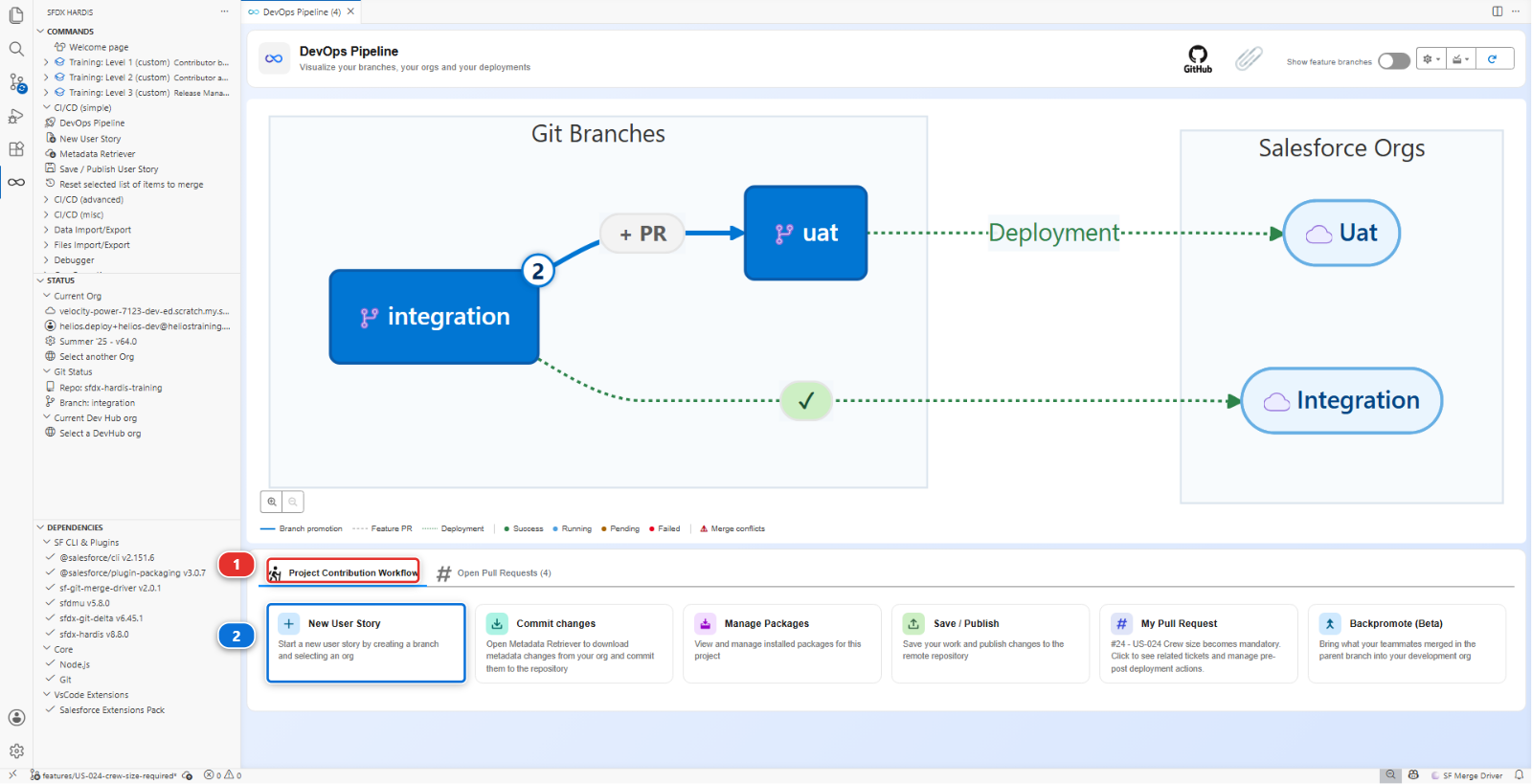
New User Story (2), sous Project Contribution Workflow (1) du panneau DevOps
Pipeline. Nom US-038-installation-notes-tidy, org helios-dev.
Dans helios-dev, faites une petite vraie modification : sur la présentation de page Installation,
déplacez Crew Size au-dessus d'Install Date.
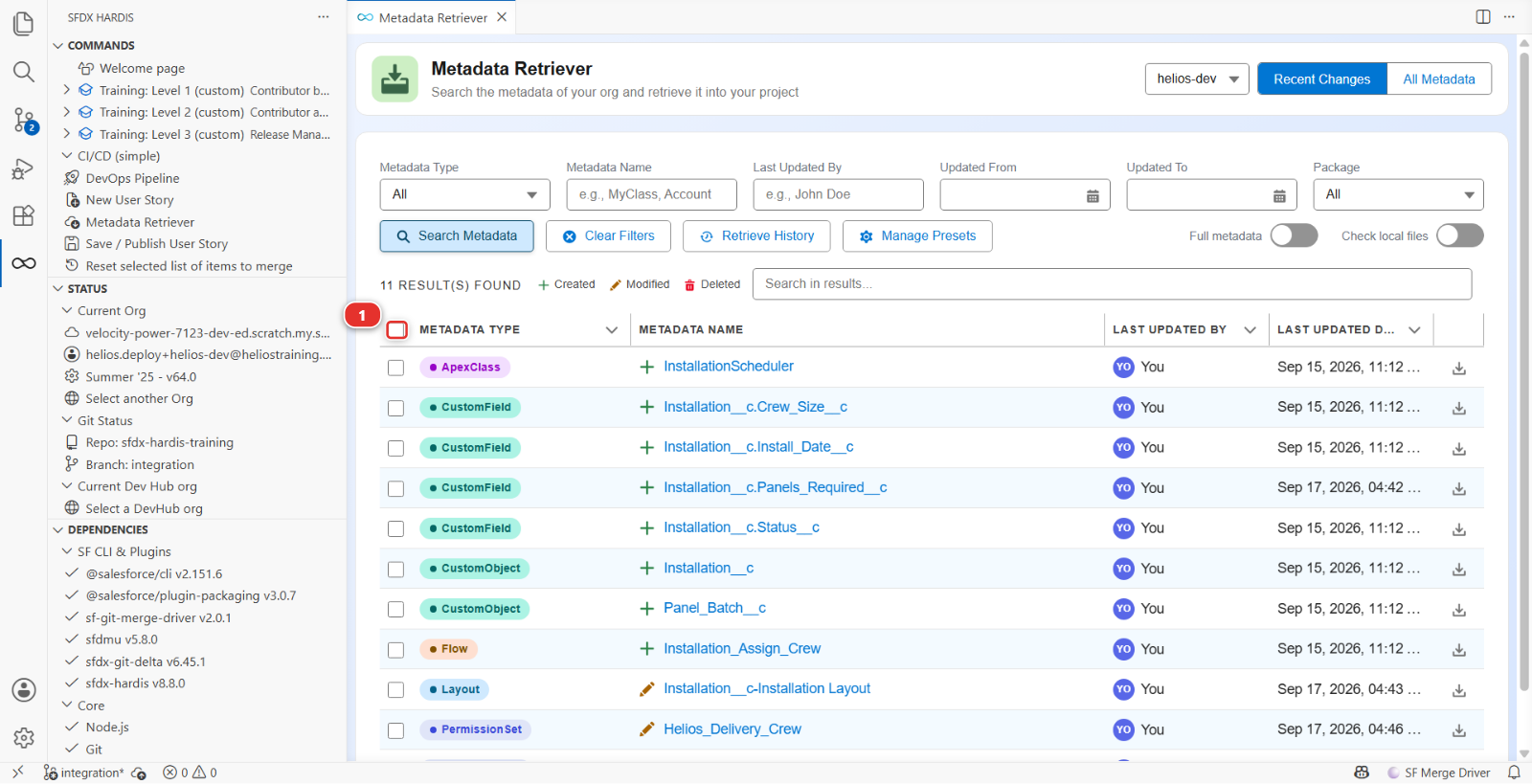
Ouvrez maintenant Commit changes, cherchez les modifications récentes, et cette fois cliquez sur la case de l'en-tête du tableau (1), qui sélectionne toutes les lignes d'un coup. Récupérez-les toutes, commitez-les toutes depuis Source Control, publiez et poussez.
2. Regarder ce que vous avez fait
Regardez le rapport Git Delta package.xml que la publication a proposé : bien plus que l'unique présentation de page que votre story a modifiée. Ouvrez la Pull Request et lisez le diff.
Au minimum il y a un profil, Admin, le profil System Administrator. Le repository le porte
court, quelques lignes, et il est revenu long de plusieurs milliers de lignes : chaque champ que
vous avez créé dans Setup depuis le Niveau 1 a donné à ce profil une sécurité au niveau du champ, et
une récupération de toute l'org ramène tout cela avec. Ce qui vient d'autre dépend de ce qu'a vécu
votre org, et une récupération de toute l'org sur un vrai projet en emporte généralement une partie
:
- une vue de liste restée d'une story antérieure, toujours dans votre org, ou une transaction security policy que Salesforce a créée tout seul
- des fichiers Apex et LWC qui ne diffèrent que par leur dernier saut de ligne : Salesforce le supprime, le repository le garde
- un champ dont la description affiche maintenant
'là où elle affichait': le même texte, écrit autrement
Rien de tout cela n'est votre story, et une partie voyagerait vers toutes les orgs. Et quand votre
org est en retard sur integration, ce qui est le cas dès qu'un collègue a mergé depuis votre
dernier backpromote, la même récupération ramène leurs composants tels qu'ils étaient avant : le diff
se lit alors comme des suppressions, et le merger défait leur travail. Voilà le vrai dégât : une
sélection trop large ajoute du bruit, et elle peut proposer de défaire du travail.
3. Récupérer : réinitialiser la sélection
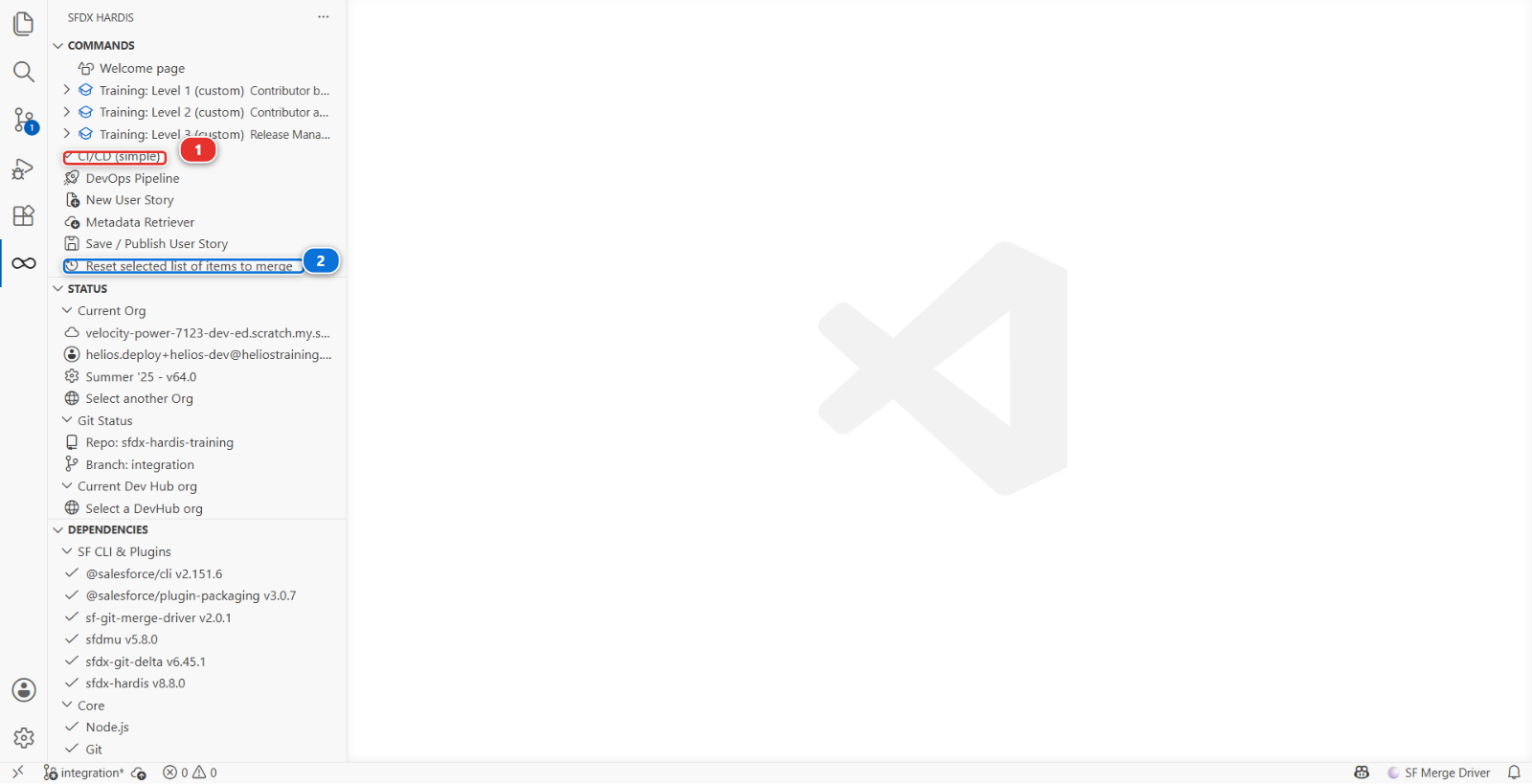
Tout le reste de ce cours est une carte dans un panneau. Celle-ci ne l'est pas : elle n'a pas de carte, et le seul chemin pour l'atteindre est la vue SFDX HARDIS de la barre de gauche, qui liste toutes les commandes sfdx-hardis, qu'un panneau les expose ou non.
Ouvrez-la, puis CI/CD (simple) (1), puis Reset selected list of items to merge (2).
Elle fait plus que ce que son nom laisse entendre, et savoir exactement quoi vous évite de la défaire deux fois. En une passe, elle :
- Défait chaque commit que votre branche a fait depuis qu'elle a quitté
integration, sans toucher à un seul fichier. Les commits disparaissent, vos modifications restent, sous vos yeux, comme si vous n'aviez jamais publié - Vide ce qui était en attente pour le prochain commit, pour que rien n'attende
- Restaure
manifest/package.xmletmanifest/destructiveChanges.xmlaux versions du point de branchement, ce qui est ce qui efface réellement la sélection - Marque votre branche comme pouvant être écrasée sur GitHub, parce que ce que vous avez en local ne correspond plus à ce que vous avez poussé
Elle vous demande d'abord de confirmer la réinitialisation, et elle refuse net si vous êtes sur la branche dans laquelle vous alliez merger.
Après cette seule commande, le commit trop large a donc disparu et le déplacement de présentation de page est de retour devant vous, non commité, dans le panneau Source Control. Rien de ce qui est à vous n'est perdu : la modification est dans Salesforce, et le fichier est toujours sur votre disque.
4. Traiter ce que vous avez déjà poussé
En local vous êtes propre. La branche sur GitHub ne l'est pas : elle porte encore le commit trop large, parce que la réinitialisation n'a changé que la copie de votre machine.
Personne ne l'a relue (le cas normal) : poussez la branche corrigée par-dessus une fois que vous aurez republié à l'étape suivante. C'est ce que la réinitialisation a autorisé, et la publication le proposera. L'erreur disparaît de l'historique comme si elle n'avait jamais eu lieu, ce qui, sur votre propre branche de feature avant relecture, est exactement ce que vous voulez.
Quelqu'un l'a déjà relue, ou la branche est partagée : ne faites pas de force push. Réécrire l'historique sous un relecteur est la façon dont un commentaire de revue finit attaché à un commit qui n'existe plus. Commitez plutôt l'état corrigé comme un nouveau commit, pour que le diff montre l'erreur et sa correction, les deux visibles.
Le force push est pour une branche que vous seul avez touchée
La règle ne porte pas sur git, elle porte sur les gens. Posez-vous une question : est-ce que quelqu'un d'autre a tiré cette branche, ou l'a commentée ? Si oui, l'historique est partagé et vous ajoutez dessus. Si non, elle est à vous et vous pouvez la ranger.
5. Publier à nouveau, correctement
Tout ce que la récupération a fait descendre est toujours dans vos fichiers, non commité. Dans le panneau Source Control, stagez un seul fichier, la présentation de page. Commitez-le, puis jetez le reste : clic droit sur Changes, Discard All Changes.
Puis Save / Publish (1) à nouveau.
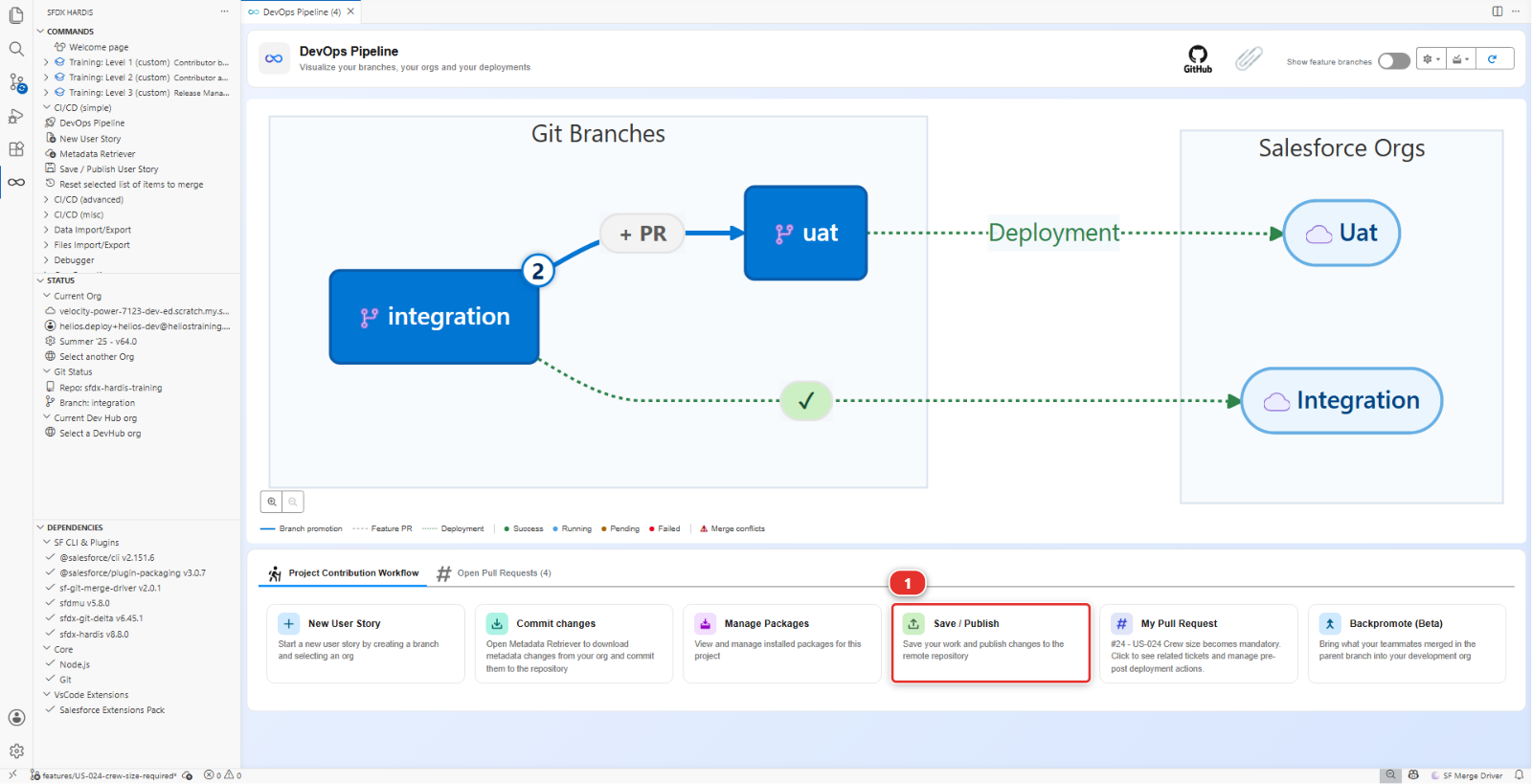
Le rapport Git Delta package.xml ne nomme plus qu'un composant, la présentation de page, et la publication pousse par-dessus l'ancienne branche sans demander : la réinitialisation l'a autorisé. La Pull Request montre maintenant un fichier, votre présentation de page.
6. L'habitude qui évite cela
Trois vérifications, une dizaine de secondes chacune, avant chaque push :
- Lisez le rapport Git Delta package.xml. S'il contient des entrées que vous ne savez pas expliquer, arrêtez-vous
- Comptez les fichiers du panneau Source Control. Une story d'un champ fait deux à quatre fichiers. Quatre-vingts n'est jamais correct
- Parcourez le diff à la recherche de suppressions. Les ajouts sont en général les vôtres. Les suppressions sont en général celles de quelqu'un d'autre
Sous le capot : ce qu'est vraiment "la sélection"
La commande derrière l'entrée de menu est :
sf hardis:work:resetselection
Il n'y a aucune liste d'éléments cochés stockée quelque part. Votre sélection, ce sont vos
commits. Ce que vous avez choisi dans le Metadata Retriever est devenu des fichiers, les fichiers
que vous avez commités sont devenus la branche, et hardis:work:save calcule le delta à partir du
diff git entre cette branche et la branche cible, et l'ajoute à manifest/package.xml.
Sélectionnez-en trop et le diff est trop large, parce que le diff est tout ce qu'il y a.
C'est pourquoi la correction doit toucher git, et pourquoi cette commande fait exactement trois choses :
git reset --soft <point de branchement>     défaire les commits, garder tous les fichiers
git checkout <point de branchement> -- manifest/   remettre package.xml comme il était
setConfig('user', { canForcePush: true })   autoriser le prochain push à réécrire la branche
Rien ne touche votre org, et rien ne touche vos fichiers.
La raison pour laquelle une sélection trop large produit des suppressions mérite d'être dite
clairement. Si votre org est en retard sur integration et que vous récupérez tout depuis elle, les
fichiers récupérés sont plus anciens que ce qui est sur integration, et le diff se lit comme
"enlever ce qu'ils ont ajouté". Un backpromote avant de commencer (Lab 2.1) est ce qui évite cela.
Documentation des commandes : hardis:work:resetselection, hardis:work:save
Ce que vous devez voir
- Le rapport Git Delta package.xml ne nommant qu'un seul
Layout - Un diff de Pull Request d'un seul fichier : la présentation de page
- Votre modification de présentation de page toujours présente dans
helios-dev
En cas de problème
La réinitialisation dit que vous avez des modifications en attente. Publiez-les ou jetez-les d'abord dans le panneau Source Control, puis relancez la réinitialisation.
Après la nouvelle publication, le rapport Git Delta nomme encore plusieurs composants. Vous avez commité plus que la présentation de page après la réinitialisation. Tout ce que la récupération a fait descendre est toujours dans vos fichiers, et seul ce que vous commitez entre dans le package : réinitialisez à nouveau, et stagez un seul fichier.
Vous avez déjà mergé la mauvaise Pull Request.
Annulez-la sur integration avec le bouton Revert que GitHub propose sur une Pull Request
mergée, puis refaites la story proprement. N'essayez pas de réparer integration à la main.
Vérifiez votre travail
Welcome page > Training: Level 2 > Check my work, puis choisissez le Lab 2.8.
Pour aller plus loin
Suite : Lab 2.9 - Épreuve finale : livrer une User Story qui a tout