Lab 1.2 - Créer votre Dev Hub, vos scratch orgs et votre pipeline CI/CD
Niveau : 1 Contributeur, les bases
Durée : ~30 min, dont l'essentiel à attendre
Vous allez : créer une org Salesforce gratuite, et laisser une seule commande la transformer en tout ce dont le cours a besoin : trois orgs de plus, une copie du projet, et un pipeline câblé dessus.
La situation
Ce lab n'est pas le métier, et rien de tout cela n'arrive sur un vrai projet.
Là-bas, tout cela existe avant votre arrivée : les orgs ont été créées par celui ou celle qui a monté le projet, le repository est là depuis des années, et sa pipeline déploie depuis des mois. Vous arriveriez, vous ouvririez le projet, et vous commenceriez sur un ticket.
Ce cours ne peut pas vous prêter l'environnement d'une équipe, il vous en fait donc construire un petit. Vous faites deux choses à la main, vous inscrire à une org et la connecter, et une commande fait le reste pendant que vous lisez. Le travail commence au Lab 1.3, et tout ce qui suit ressemble à une vraie journée.
Avant de commencer
- Lab 1.1 terminé : le panneau Setup tout vert
- Un compte GitHub
- Une adresse e-mail que vous pouvez consulter
Si vous n'avez pas de compte GitHub
En créer un prend deux minutes et ne coûte rien. Ouvrez github.com/signup et donnez une adresse e-mail, un mot de passe et un nom d'utilisateur. GitHub vous envoie un code par e-mail pour confirmer l'adresse, et c'est tout : le plan gratuit fait tout ce dont ce cours a besoin, et il ne demande jamais de carte.
Choisissez le nom d'utilisateur avec un minimum de soin. Il devient une partie de l'adresse de
tout ce que vous mettrez là-bas, github.com/<votre-nom-utilisateur>/sfdx-hardis-training dans
quelques minutes, et les gens le lisent. Votre nom, ou le pseudo que vous utilisez déjà
ailleurs, vaut mieux que tout ce que vous voudrez changer plus tard.
Si vous avez déjà un compte, servez-vous-en. Personnel ou professionnel, ancien ou nouveau, cela ne change rien ici. La seule chose à savoir sur un compte professionnel : certaines entreprises restreignent ce que leurs membres ont le droit de forker. Si le fork de l'étape 5 est refusé, c'est pour cela, et un compte personnel vous débloque.
Les étapes
1. Créer votre org Developer Edition
Allez sur developer.salesforce.com/signup et inscrivez-vous. C'est gratuit, cela n'expire jamais tant que vous l'utilisez, et aucune carte bancaire n'est demandée.
Le formulaire demande vos prénom, nom, intitulé de poste, entreprise et pays ou région, puis trois choses qui décident si l'inscription aboutit :
- Work email (1), une vraie adresse que vous pouvez consulter, parce que l'inscription est confirmée par e-mail
- la case qui accepte le Main Services Agreement (2). La case de pixel de suivi en dessous est facultative, vous pouvez la laisser tranquille
- Sign me up (3)
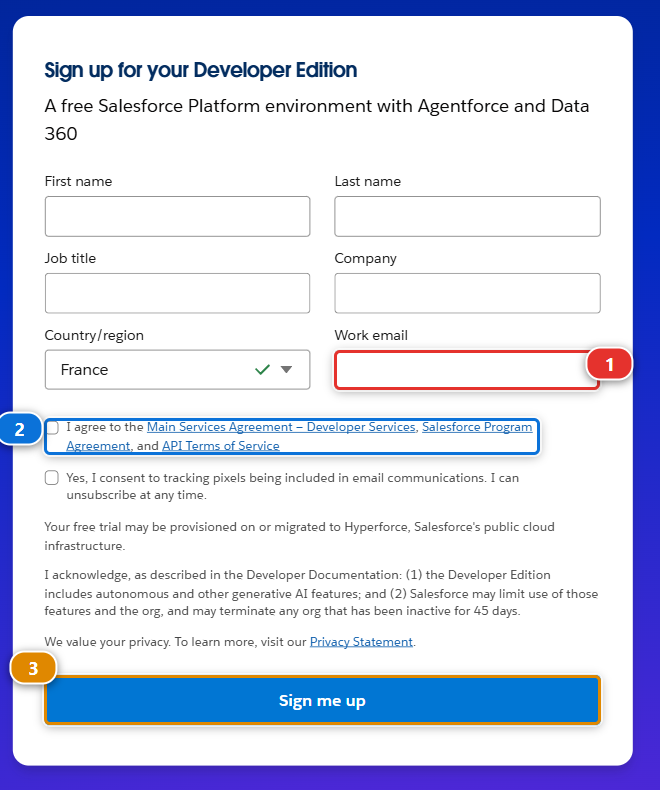
Vous ne choisissez pas de nom d'utilisateur : il est généré et vous est envoyé. Ouvrez l'e-mail de confirmation et définissez un mot de passe. L'e-mail porte aussi ce nom d'utilisateur. Il ressemble à une adresse e-mail mais n'en est pas une, et c'est avec lui que vous vous connectez. Gardez-le quelque part.
C'est la seule org à laquelle vous vous inscrivez, et elle a deux rôles dans ce cours :
| Quand | Ce qu'est cette org |
|---|---|
| Niveaux 1 et 2 | Votre Dev Hub : l'org qui crée les trois autres, et rien de plus |
| Niveau 3 | La production, dernier arrêt de la pipeline que vous aurez fini de monter d'ici là |
Les scratch orgs, en un paragraphe
Une scratch org est une org Salesforce temporaire qu'une commande crée en deux minutes, à partir d'une org appelée Dev Hub. Elle démarre vide, vit jusqu'à 30 jours, et se jette quand vous avez fini. Les équipes s'en servent parce qu'une org neuve que personne n'a touchée est l'endroit le plus honnête où tester un déploiement. Une org Developer Edition gratuite peut jouer le rôle de Dev Hub et garder trois scratch orgs vivantes à la fois, ce qui est exactement le nombre qu'utilise ce cours.
Une org Developer Edition est désactivée après une longue période d'inactivité. Terminez un niveau en quelques semaines et vous ne rencontrerez jamais ce cas.
2. La connecter dans Orgs Manager
De retour dans VS Code, sur la Welcome page, cliquez sur Orgs Manager.
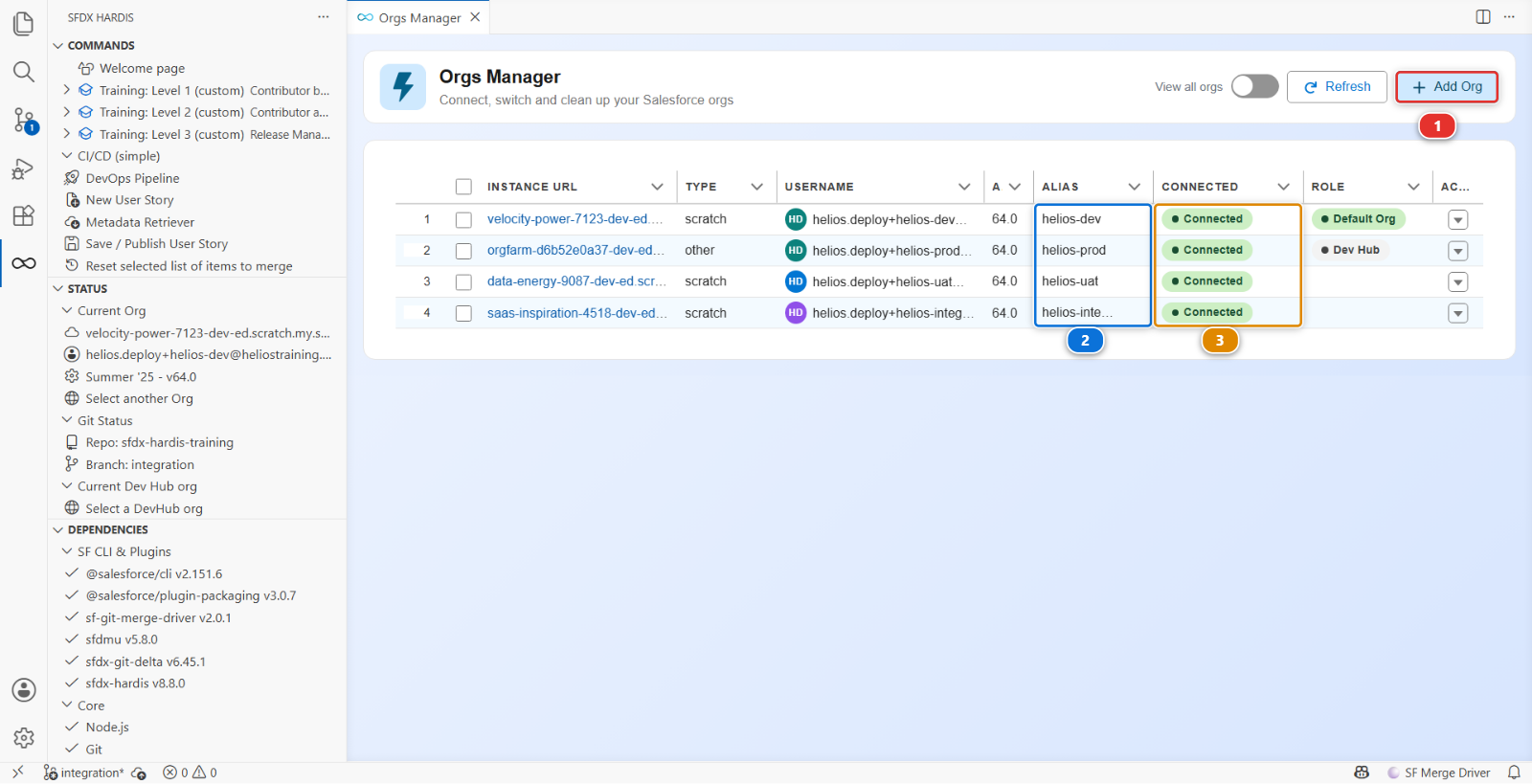
L'image a été prise à la fin de ce lab. Pour l'instant votre tableau est vide.
- Cliquez sur Add Org (1). S'il vous demande Do you want to set the selected org as your default org?, répondez Yes : c'est ce qui pointe la suite du cours sur cette org sans redemander
- Choisissez 🌍 Login to another org, la première entrée de la liste qui s'ouvre
- On vous demande à quelle adresse vous connecter, et la sandbox est proposée. Changez-la : prenez ☢️ Other: Dev org, Production org or DevHub org (login.salesforce.com), parce qu'une org Developer Edition n'est pas une sandbox. Choisissez la réponse sandbox ici et la page de connexion refuse votre nom d'utilisateur
- Votre navigateur ouvre la page de connexion Salesforce. Si elle propose déjà des noms d'utilisateur enregistrés, cliquez d'abord sur Log In with Different Username, puis utilisez celui reçu par e-mail
- Salesforce affiche Allow Access? pour la CLI Salesforce. Cliquez sur Allow. C'est cet écran qui remet à la CLI le token qu'elle range sur votre machine : le refuser laisse l'org non connectée
De retour dans VS Code, le panneau vous demande encore une chose :
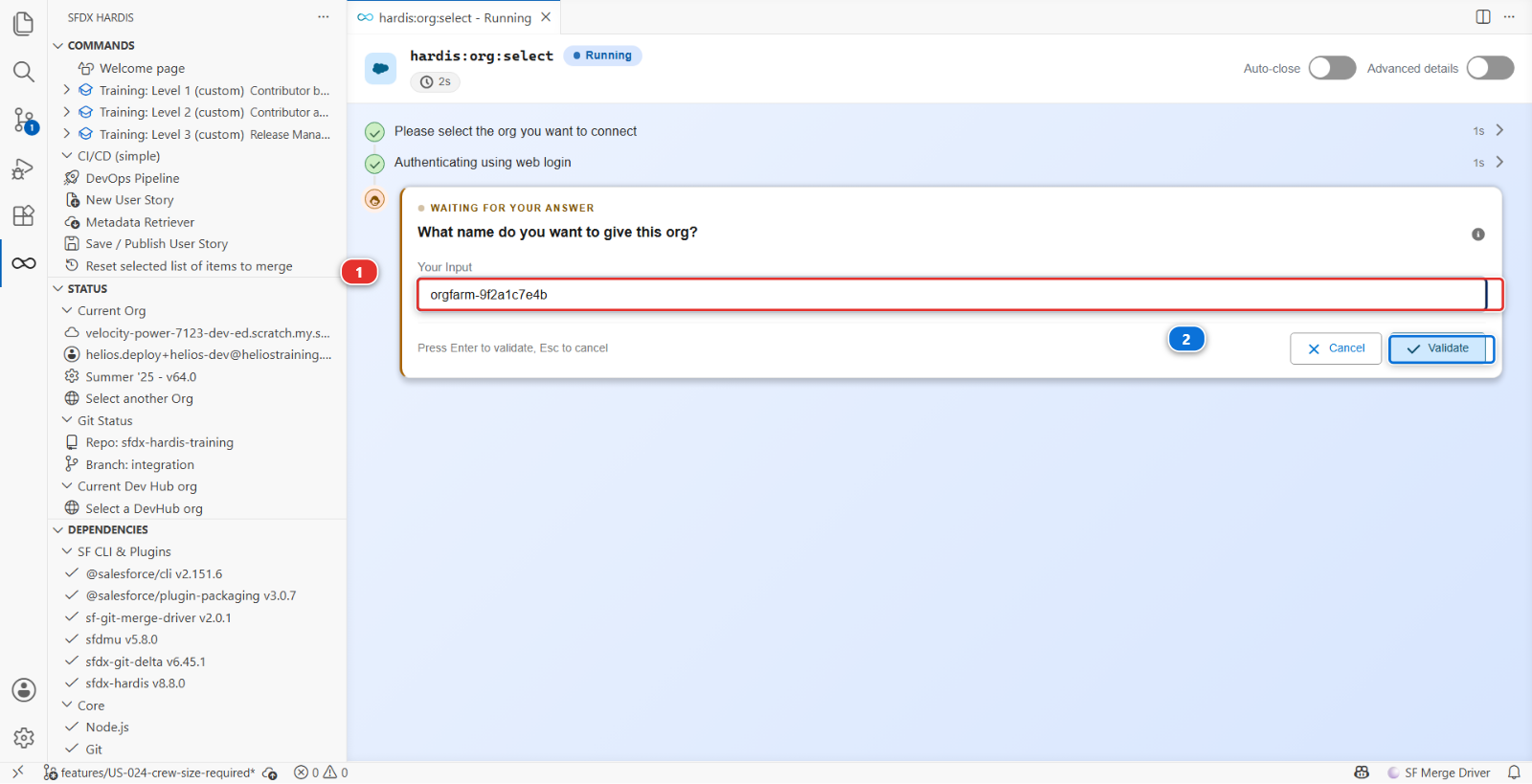
What name do you want to give this org? La zone (1) est déjà remplie avec une suggestion,
tirée de l'adresse web de l'org elle-même. Sur une Developer Edition, cette adresse est une chaîne
inventée par Salesforce, orgfarm-9f2a1c7e4b ou quelque chose d'approchant, qui ne vous dit rien de
ce à quoi sert l'org.
Remplacez-la par helios-prod, puis cliquez sur Validate (2).
Production peut sembler un bien grand nom pour une org vide. C'est le rôle qu'aura cette org à la fin du cours, et lui donner son nom définitif maintenant évite d'avoir à renommer quoi que ce soit plus tard.
Ce nom s'appelle un alias, et c'est lui que vous verrez et cliquerez désormais : dans ce panneau, dans le diagramme de la pipeline, partout où le cours nomme une org. Les trois orgs créées à l'étape 5 reçoivent le leur automatiquement, et elles apparaissent dans ce tableau sous ces noms (2), chacune avec un Connected vert (3). C'est par ce panneau que vous vous connectez à une org pour tout le reste du cours, et c'est aussi là que vous vérifiez sur quelle org vous êtes pointé, ce qui évite plus de confusions que n'importe quoi d'autre dans cette formation.
Sous le capot : ce que connecter une org vient de faire
Le panneau a lancé :
sf hardis:org:select
qui a ouvert votre navigateur, laissé Salesforce vous authentifier, et rangé un refresh token OAuth
dans votre profil utilisateur (~/.sfdx). Rien n'est stocké dans le projet, et rien n'est commité :
l'identifiant est à vous et reste sur votre machine. Puis il a nommé l'org :
sf alias set helios-prod=you.helios@heliostraining.invalid
L'alias est le nom que tout le reste utilise. Toute commande sfdx-hardis qui veut une org accepte
désormais --target-org helios-prod, et la CLI Salesforce elle-même aussi.
Documentation de la commande : hardis:org:select
3. Récupérer le repository
Il vous faut le projet de formation sur votre machine avant que la commande de l'étape 5 puisse en construire quoi que ce soit. Prenez la copie de l'équipe pour l'instant : elle est en lecture seule, et l'étape 5 la transforme en la vôtre.
Dans VS Code, sans dossier ouvert, cliquez sur l'icône Source Control (1) dans la barre étroite de gauche. Elle propose deux boutons. Prenez Clone Repository (2).
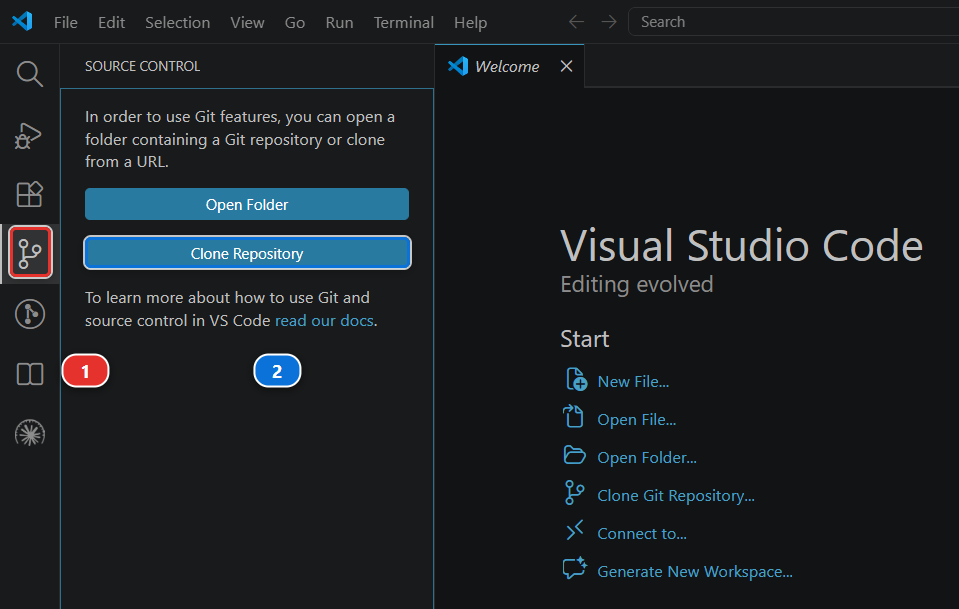
Puis :
- Collez
https://github.com/hardisgroupcom/sfdx-hardis-training.gitet appuyez sur Entrée - Choisissez le dossier où le mettre. VS Code crée un dossier
sfdx-hardis-trainingà l'intérieur de celui que vous choisissez : choisissez donc l'endroit où vous voulez que vivent tous vos repositories désormais. Si vous n'avez pas encore un tel endroit, créez-en un :C:\gitsous Windows,~/gitsous macOS et Linux. Chemin court, pas d'espaces, et pas dans OneDrive ni dans un dossier qui se synchronise, parce qu'un client de synchronisation et un repository git se disputent les mêmes fichiers - Quand on vous le demande, cliquez sur Open pour travailler dans le clone
Si GitHub vous demande de vous connecter, laissez VS Code s'en charger : Sign in with your browser suffit.
Vous n'avez pas besoin d'un dossier vide au préalable
Clone Repository demande où mettre le projet, il n'y a donc rien à préparer. Les deux boutons de l'image n'apparaissent que tant qu'aucun dossier n'est ouvert : dès qu'il y en a un, le panneau Source Control affiche les modifications de ce dossier à la place.
Dans Agentforce Vibes, gardez le dossier proposé
L'onglet ouvre son propre espace de travail, déjà court, déjà hors de tout client de
synchronisation. Prenez le dossier que la boîte de dialogue propose plutôt que de saisir un
chemin : il n'y a pas de C:\git à créer, et un chemin que vous inventez là est un endroit
que l'onglet ne gardera pas forcément.
Sous le capot : ce que l'ouverture du dossier a appris à l'extension
L'extension a lu une poignée de fichiers, et elle les relit dès qu'ils changent, vous n'avez donc jamais à recharger la fenêtre :
sfdx-project.json, qui dit que les sources Salesforce vivent dansforce-appconfig/.sfdx-hardis.yml, la configuration du projet : branches majeures, règles de nettoyage, menu Trainingconfig/project-scratch-def.json, la forme des scratch orgs que ce projet créeconfig/branches/, un fichier par branche majeure, qui dit dans quelle org elle déploie
Ces fichiers de branche ne contiennent rien de vos informations tant que l'étape 5 ne les a pas remplis.
4. Installer la CLI GitHub
Un outil d'abord, et uniquement pour cela. La commande de l'étape 5 utilise la CLI
GitHub, appelée gh, pour faire votre copie du repository et mettre en
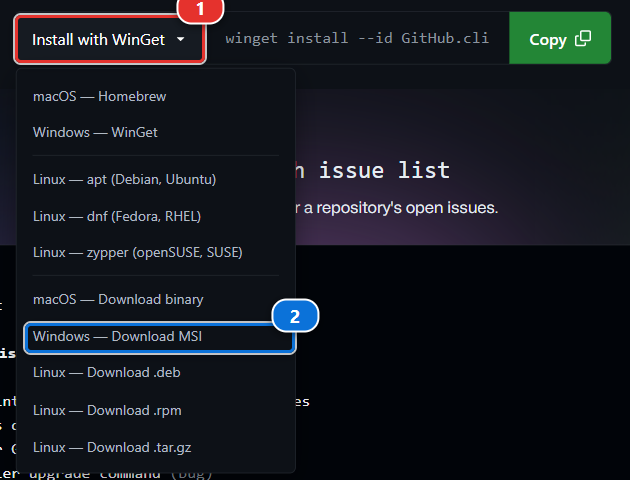
place son automatisation. Sur sa page d'accueil, ouvrez la liste d'installation (1) et prenez le
téléchargement de votre machine : Windows - Download MSI (2), ou macOS - Download
binary. Acceptez les valeurs par défaut de l'installeur.
Dans Agentforce Vibes, sautez cette étape
gh est déjà installé dans l'onglet. Passez directement à l'étape 5 : la première commande qui
en a besoin vous connecte, et il ne manque rien ici.
gh ne sert pas qu'à cette étape, et c'est pour cela qu'il vaut la peine de savoir qu'il est
là. Les commandes derrière Publish my work, Simulate my teammates, Check my work et
Claim my badge l'appellent toutes : il ouvre vos Pull Requests, joue les merges de vos
collègues, lit les secrets de votre fork pour vérifier un niveau, et regarde votre étoile et la
visibilité de votre repository au moment de la réclamation.
Redémarrez VS Code après l'avoir installée
L'installeur ajoute gh au PATH, et un VS Code déjà ouvert ne voit pas le changement avant
de redémarrer. Fermez VS Code complètement, toutes fenêtres comprises, et rouvrez-le sur le
projet. Sautez cette étape et l'étape 5 s'arrête aussitôt en disant que la CLI GitHub n'est pas
installée.
Vous n'aurez jamais à lancer gh vous-même. La commande de l'étape 5 s'en sert et vous connecte via
votre navigateur la première fois qu'elle en a besoin.
Celle-ci est pour le cours, et pour GitHub
Elle est là pour qu'un seul clic puisse vous remettre une pipeline qui marche au lieu d'une douzaine de formulaires. Rien d'autre dans le cours n'en a besoin, et rien dans sfdx-hardis non plus : ce projet vit sur GitHub, et les projets GitLab, Azure DevOps et Bitbucket fonctionnent exactement pareil sans elle. Sur un vrai projet vous rejoindriez un repository qui existe déjà, avec son automatisation déjà en marche, et vous n'installeriez jamais ceci.
5. Mettre en place votre environnement de formation
Rouvrez la Welcome page. Au-dessus des cartes intégrées se trouve un titre CUSTOM MENUS (1), qui contient trois cartes (2), une par niveau.
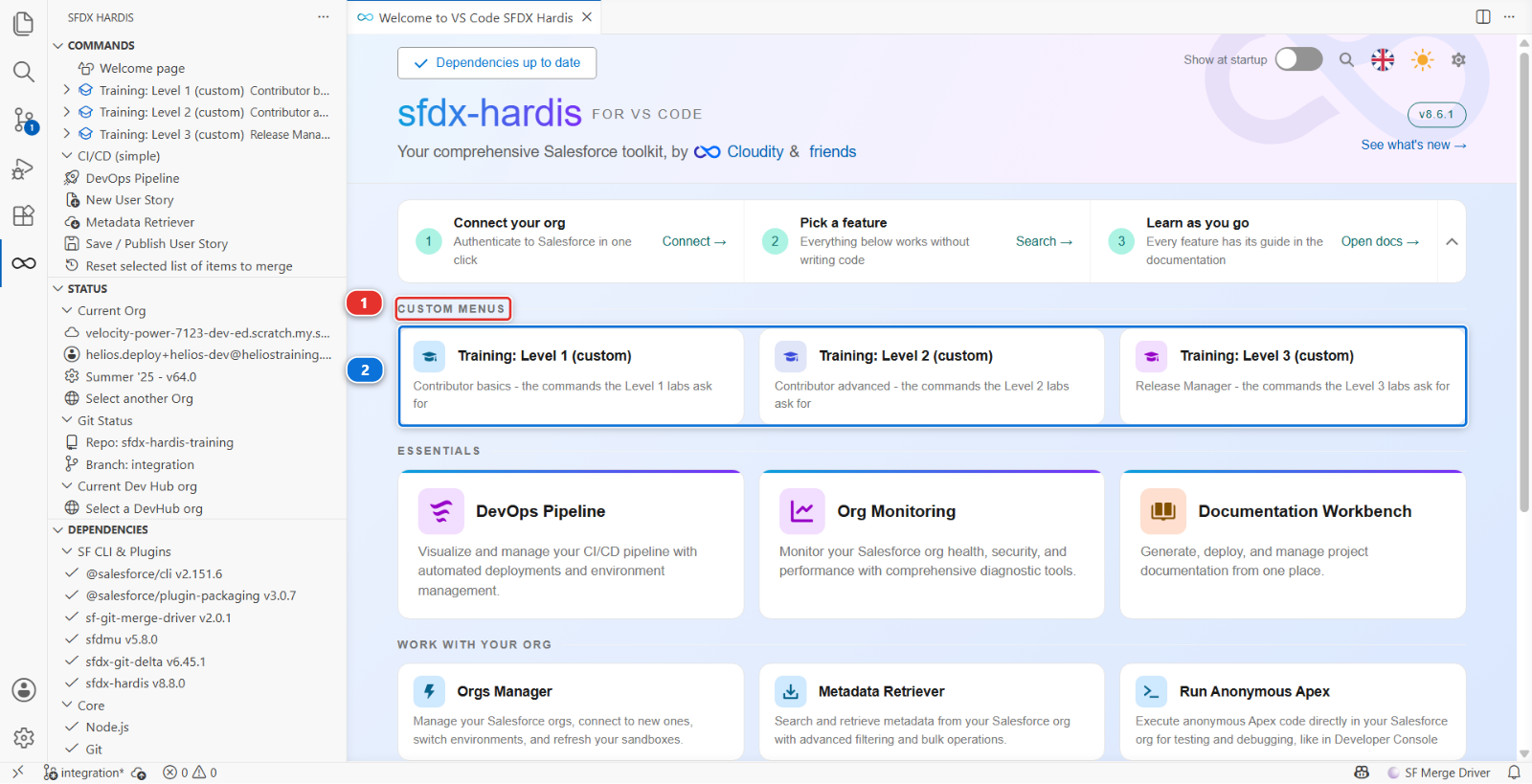
D'où viennent ces cartes
Elles ne font pas partie du produit. N'importe quel projet peut déclarer ses propres menus dans
son config/.sfdx-hardis.yml, et l'extension les affiche ici, marqués (custom), pour que vous
puissiez toujours distinguer les commandes d'un projet de celles que sfdx-hardis livre. Ce projet
déclare un menu par niveau, et chacun ne contient que les commandes de ce niveau.
Cliquez sur Training: Level 1, puis sur Set up my training environment (1).
La première fois que vous cliquez sur une carte Training, VS Code ne la lance pas. Il demande comment
vous voulez l'autoriser (2), et affiche la commande qu'il s'apprête à lancer. Un menu
personnalisé lance quelque chose que le projet a écrit, pas quelque chose que l'extension livre :
l'extension refuse donc de le lancer dans votre dos. Lisez la ligne, vérifiez qu'elle dit
node scripts/training.mjs, puis cliquez sur Always allow (3).
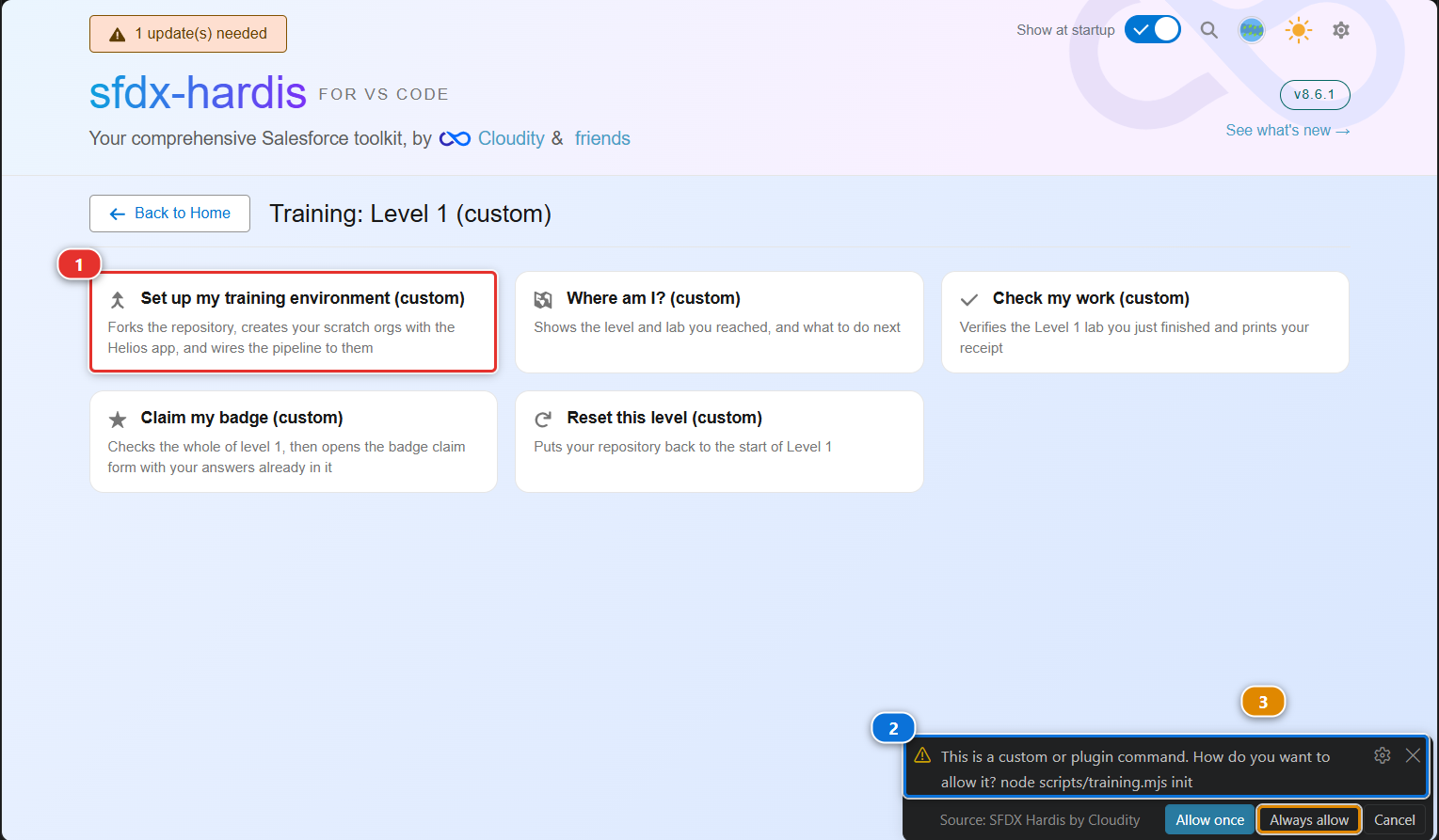
Always allow répond pour tout le menu, pas seulement pour cette carte. Les entrées Training des trois niveaux cessent de demander, et rien d'autre ne cesse : l'extension reconnaît une commande Training à sa forme et au repository que vous avez cloné, donc une commande personnalisée de n'importe quel autre projet vous demandera toujours d'abord, dans ce dossier comme dans tous les autres.
Lisez la ligne avant d'autoriser
Allow once ne lance que cette fois-ci, Always allow s'en souvient. Les deux conviennent ici : vous voyez ce qui est lancé, et le repository est celui que vous avez cloné. Sur un projet monté par quelqu'un d'autre, lisez d'abord cette ligne. C'est le seul moment où quoi que ce soit vous montre ce que fait vraiment un menu personnalisé.
La première chose qu'elle fait, c'est vous connecter à GitHub
L'étape 1 des huit ci-dessous fait votre copie du repository, et cela demande votre compte
GitHub. La commande s'arrête sur une ligne du genre Your one-time code is 5989-F9D9 et ouvre
github.com/login/device dans votre navigateur. Saisissez le
code là-bas, puis acceptez tout ce que github.com demande : l'écran d'autorisation et
chacune des permissions listées. Il demande à créer un repository dans votre compte et à écrire
les secrets que lisent les jobs CI, c'est-à-dire exactement ce que fait cette étape. Revenez
dans VS Code, la commande repart toute seule et ne redemandera plus rien.
Si le navigateur ne s'est pas ouvert, l'adresse est affichée juste sous le code. Dans Agentforce Vibes il ne s'ouvre pas tout seul : cliquez sur le lien affiché.
La commande ne demande pas quelle org utiliser : vous en avez connecté une, nommée helios-prod,
elle prend donc celle-là, le dit, et ne demande qu'un oui avant de changer quoi que ce soit. Puis
elle déroule huit étapes et vous tient au courant au fur et à mesure :
Developer Edition org: helios-prod

1 of 8  Your own copy of the repository
OK  origin is now your-handle/sfdx-hardis-training, and the shared repository is upstream.

2 of 8  Actions turned on
OK  Actions are on.

3 of 8  Your Dev Hub
OK  helios-prod is a Dev Hub now.

4 of 8  Your three scratch orgs
OK  helios-dev is created, for 30 days.
OK  helios-integration is created, for 30 days.
OK  helios-uat is created, for 30 days.

5 of 8  The Helios app in each of them
OK  helios-dev holds the app, your permission set and the sample data.
...

6 of 8  The credentials the CI jobs use
OK  SFDX_AUTH_URL_INTEGRATION is set on your-handle/sfdx-hardis-training.
OK  SFDX_AUTH_URL_UAT is set on your-handle/sfdx-hardis-training.

7 of 8  Which org each branch deploys to
OK  integration now names the org of every branch, and is pushed.

8 of 8  Changes through a Pull Request, merged once green
OK  integration now takes changes through a Pull Request only, merged once its checks are green.
OK  uat now takes changes through a Pull Request only, merged once its checks are green.
Comptez quinze à vingt minutes, presque entièrement sur les étapes 4 et 5, quand Salesforce crée les orgs et que l'application est déployée dans les trois à la fois. Rien ne s'affiche pendant ce temps-là. Ce n'est pas bloqué.
Dans Agentforce Vibes, c'est beaucoup plus rapide
Les mêmes huit étapes ont pris environ trois minutes dans l'onglet, parce que la machine qui les exécute est à côté de Salesforce et non au bout de votre connexion. Quinze à vingt minutes, c'est le chiffre à prévoir sur un portable ; plus rapide est une bonne surprise.
La lancer deux fois est sans danger : chaque étape vérifie avant d'agir, et une org qui existe déjà est conservée. Si l'une des étapes ne peut pas être faite depuis ici, elle le dit et vous indique sur quel bouton cliquer à la place.
Sous le capot : ce que "Set up my training environment" vient de faire
La carte lance une seule commande, déclarée par ce projet dans config/.sfdx-hardis.yml sous
customCommands :
node scripts/training.mjs init
qui à son tour lance de vraies commandes que vous retrouverez sur de vrais projets. Le Dev Hub est un paramètre, déployé comme de la métadonnée. Chaque scratch org, c'est :
sf org create scratch --definition-file config/project-scratch-def.json \
  --alias helios-dev --target-dev-hub helios-prod --duration-days 30
et chacune est ensuite alimentée :
sf project deploy start --source-dir force-app --target-org helios-dev
sf org assign permset --name Helios_Delivery_Manager --target-org helios-dev
sf hardis:org:data:import --path scripts/data/HeliosBaseline --target-org helios-dev
L'ordre de ces trois-là compte, et pas de la façon dont vous l'imagineriez. Un déploiement de métadonnées n'accorde aucune sécurité au niveau des champs à qui que ce soit, pas même à un administrateur système. Chargez les données avant d'affecter le permission set et le chargement échoue sur des champs que l'utilisateur courant ne peut pas voir, avec un message d'erreur qui ne dit rien des permissions.
Le chargement de données est un upsert sur un identifiant externe, le lancer deux fois met donc à jour les mêmes 235 enregistrements au lieu d'en créer 470. Tout ce qui, dans ce cours, peut être lancé deux fois, peut être lancé deux fois.
Il a fait pointer ce dossier vers vos orgs, dans le répertoire .sf ignoré par git :
sf config set target-dev-hub=helios-prod target-org=helios-dev
Et il a protégé integration et uat avec un appel à l'API GitHub par branche : modifications
uniquement par Pull Request, mergée seulement une fois ses contrôles verts, pour tout le monde. Vous
poserez la même règle sur preprod et main au Lab 3.1 :
gh api -X PUT repos/<your-handle>/sfdx-hardis-training/branches/integration/protection \
  -F "required_pull_request_reviews[required_approving_review_count]=0" \
  -f "required_status_checks[contexts][]=Simulate Deployment to Major Org" \
  -f "required_status_checks[contexts][]=Mega-Linter" \
  -F enforce_admins=true ...
enforce_admins est la partie qui compte : sans elle, le propriétaire du fork, c'est-à-dire vous,
pourrait encore merger sur du rouge. La mise en place de l'environnement et la réinitialisation d'un
niveau lèvent cette protection le temps du seul push qu'elles font elles-mêmes sur ces branches, et
la remettent juste après.
Documentation de la commande : hardis:org:data:import
6. Ce qu'elle vient de faire
Sept choses, chacune du vrai travail sur un vrai projet, et aucune à refaire vous-même :
- Votre propre copie du repository, son fork, sous votre compte GitHub. Votre clone pousse là-bas
désormais, et continue de tirer depuis le repository de l'équipe. Le fork porte les deux branches
qu'utilise la pipeline aujourd'hui,
integrationetuat, plusmain. Vous ajouterezpreprodvous-même au Lab 3.1 - Actions activées. GitHub désactive les workflows sur chaque nouveau fork jusqu'à ce que le propriétaire dise le contraire, et un fork où ils sont éteints ressemble exactement à une formation cassée
helios-prodest devenue un Dev Hub, ce qui est un seul interrupteur dans Setup, et ne se rebascule pas- Trois scratch orgs, chacune contenant l'application Helios, votre permission set et les données d'exemple :
| Org | À quoi elle sert |
|---|---|
helios-dev |
Votre org de développement, celle où vous construisez. Personne d'autre n'y travaille |
helios-integration |
L'org d'intégration partagée, où le travail de l'équipe est mergé et déployé |
helios-uat |
La recette utilisateur, où le métier teste ce que l'intégration a rassemblé |
- Dans quelle org déploie chaque branche, écrit dans l'unique fichier de configuration par
branche du projet, dans
config/branches/, commité surintegrationet poussé sur votre fork (votre copie personnelle du repository du cours sur GitHub, par exemplegithub.com/my-username/sfdx-hardis-training). Le repository ne pouvait pas le savoir : vos orgs n'existaient pas quand il a été écrit. C'est poussé parce que le contrôle du badge clone votre fork (github.com/my-username/sfdx-hardis-training) et lit ce qui s'y trouve réellement.uatreçoit les mêmes fichiers avec sa première promotion, au Lab 3.5, comme tout changement qui l'atteint integrationetuatprotégées. Une Pull Request vers l'une ou l'autre ne peut être mergée qu'une fois que tous les contrôles que GitHub lance dessus sont terminés et verts, et cette règle vaut aussi pour vous, propriétaire du fork. Sur un vrai projet, quelqu'un a mis cela en place dès le premier jour : un merge sur un contrôle rouge ne déploie rien, ou la moitié de quelque chose, et c'est la personne suivante qui s'en aperçoit- Un identifiant par job de CI. Les jobs de CI sont les jobs automatisés que GitHub lance pour
vous, sur ses machines plutôt que sur les vôtres, et ces machines ne peuvent pas atteindre une org
Salesforce sans identifiant. Ils sont gardés comme secrets du repository, nommés
SFDX_AUTH_URL_INTEGRATIONetSFDX_AUTH_URL_UAT
Les scratch orgs expirent au bout de 30 jours
C'est le principe des scratch orgs, et cela convient très bien à une formation. Si vous revenez au bout d'un mois et qu'une org a disparu, recliquez sur Set up my training environment, depuis le menu Training du niveau où vous en êtes. Il ne reconstruit que ce qui a expiré, pointe la pipeline vers la nouvelle org et met le secret à jour.
Ne les supprimez pas pour le plaisir : un Dev Hub Developer Edition ne peut créer que quelques nouvelles scratch orgs par jour.
À propos de ces identifiants, et pourquoi ils sont une exception assumée
Une auth URL SFDX embarque un refresh token OAuth de longue durée. Quiconque le lit a votre org jusqu'à sa révocation, et il ne peut pas être renouvelé sans se réauthentifier. La documentation sfdx-hardis le dit clairement : ne l'utilisez jamais pour une org majeure.
Ce conseil est juste, et il parle de vraies orgs majeures. Ici les orgs sont des scratch orgs jetables contenant des installations solaires fictives, dans un repository qui vous appartient, pour une formation. Le marché est le suivant : un débutant atteint une pipeline qui marche dès sa première heure au lieu de son deuxième jour.
Le Lab 3.1 met JWT en place proprement pour les quatre orgs, et supprime ces secrets. Si vous ne faites que les niveaux 1 et 2, supprimez les secrets quand vous avez terminé : les scratch orgs, elles, se suppriment toutes seules.
7. Laisser l'extension parler à GitHub
La commande que vous venez de lancer a utilisé la CLI GitHub. L'extension a sa propre connexion à GitHub, et il lui en faut une aussi : sans elle, le diagramme de la pipeline sait dessiner vos branches mais ne sait rien de vos Pull Requests.
Sur la Welcome page, cliquez sur DevOps Pipeline. En haut du panneau se trouve une icône GitHub (1). Elle est grise tant que l'extension n'est pas connectée, et son infobulle dit Connect to GitHub.
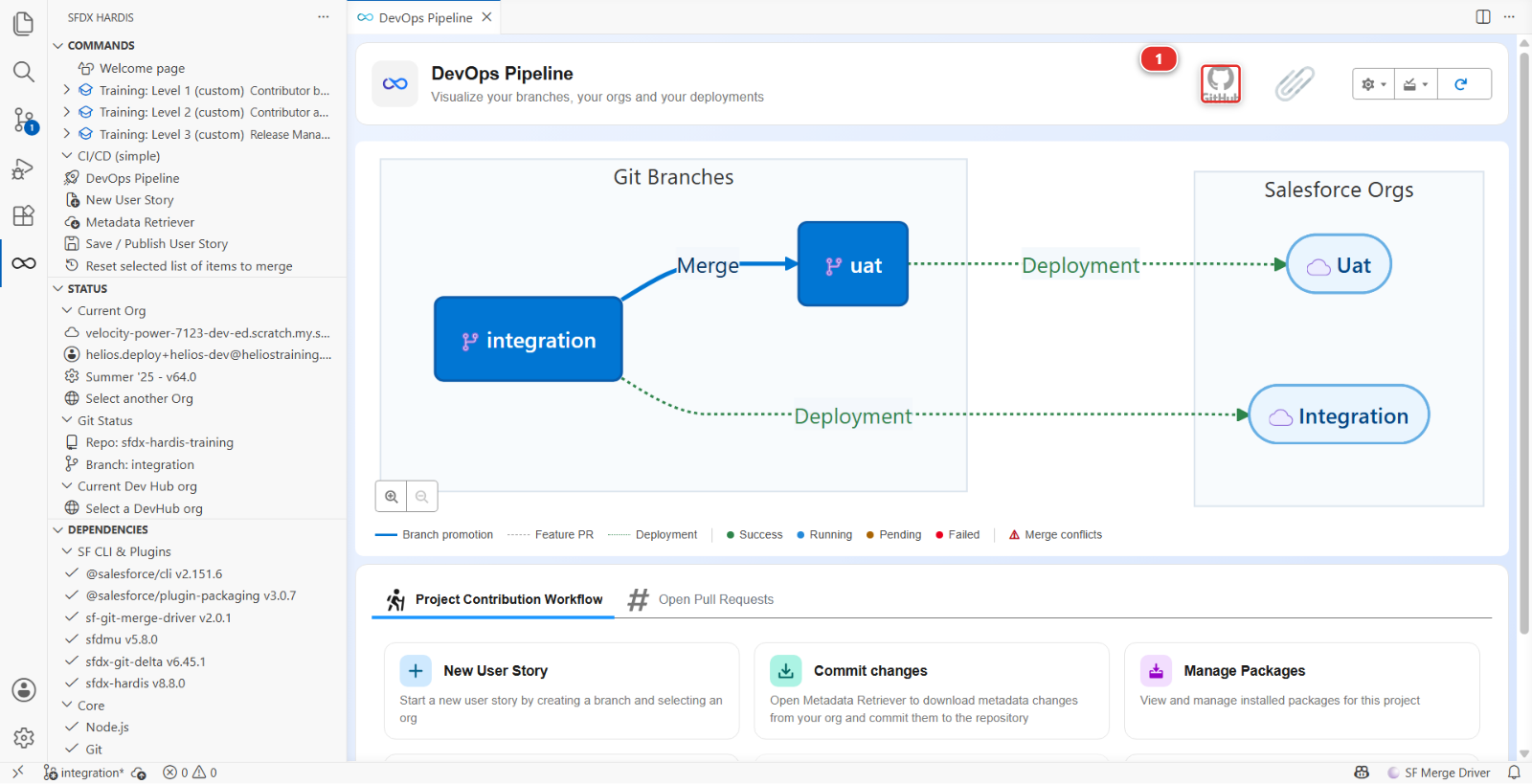
Cliquez dessus. VS Code demande How would you like to authenticate to GitHub? et propose deux réponses :
- Sign in with VS Code, qui ouvre votre navigateur et qui est ce qu'il vous faut ici
- Use Personal Access Token (PAT), pour un hébergeur auquel VS Code ne sait pas se connecter, ou un compte que vous gardez à part
Prenez Sign in with VS Code et approuvez la demande dans le navigateur. L'icône passe du gris à la couleur, son infobulle devient Connected to GitHub, et le panneau gagne ce qu'il ne pouvait pas montrer avant : les Pull Requests sur vos branches, et le commutateur Show feature branches.
8. Regarder la pipeline avant de toucher à quoi que ce soit
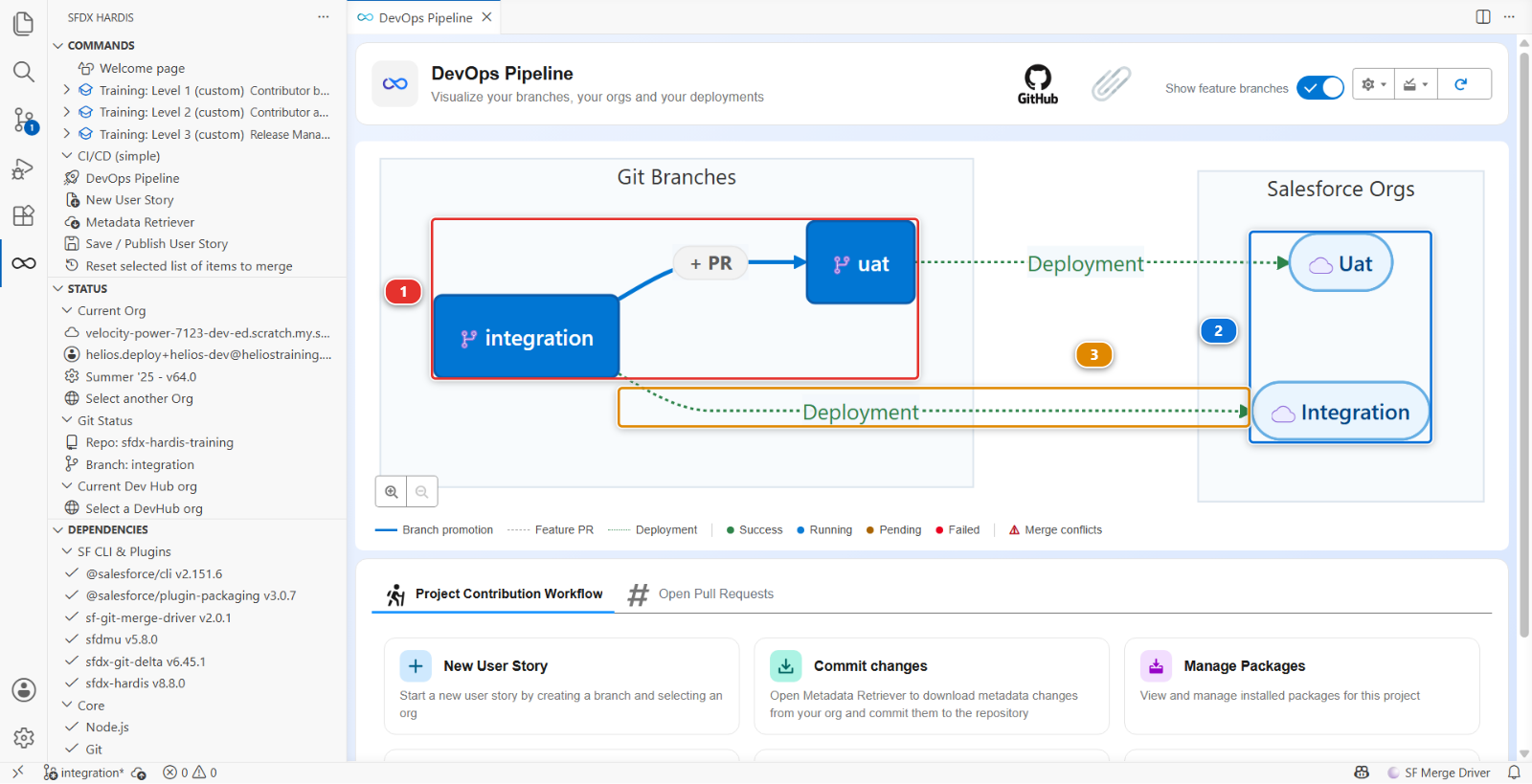
Deux branches, deux orgs, et des flèches. C'est tout votre pipeline aujourd'hui, et il mérite une minute parce que tous les diagrammes que vous rencontrerez plus tard sont celui-ci avec plus de choses dedans.
integrationetuat(1) sont des branches git, les deux branches majeures que ce projet a pour l'instant. Majeure veut dire que l'équipe les partage : le travail de chacun finit là, et personne ne construit directement dessus- Les deux boîtes de droite (2) sont les orgs Salesforce que ces branches possèdent, celles que
la mise en place a nommées
helios-integrationethelios-uat. Le diagramme les étiquette d'après leur branche, on lit donc Integration et Uat. Une branche, une org, et cet appariement est ce que la mise en place que vous venez de lancer a écrit - Les flèches (3) sont les déploiements, et le chemin que prend le travail. Tout ce qui
atteint
integrationest déployé dans son org par un robot, sans que personne ne clique sur quoi que ce soit. Faire avancer le travail d'integrationversuatest une promotion, et c'est le travail du release manager, ce que le Niveau 3 fait de vous
Rien d'autre n'est dessiné, parce que rien d'autre n'existe encore. Vous n'avez aucune branche à vous en cours et aucune Pull Request ouverte, le diagramme n'a donc rien à ajouter. Le Lab 1.3 pose la première boîte à gauche de cette image, et à partir de là elle se remplit.
Votre helios-dev n'est pas dans le diagramme non plus, et c'est correct : le diagramme montre où le
travail est déployé, et rien n'est jamais déployé dans l'org où vous construisez.
preprod et main manquent exprès
Votre fork (github.com/my-username/sfdx-hardis-training) a une branche main, et pas encore de
preprod, et le diagramme ne montre ni l'une ni l'autre : une branche ne fait partie de la pipeline
qu'à partir du moment où quelqu'un dit dans quelle org elle déploie, et personne ne l'a fait.
C'est la forme de ce cours. Les niveaux 1 et 2 sont le travail d'un contributeur, qui se passe
entre une branche de feature et integration. Le niveau 3 est le travail d'un release manager,
et son premier lab câble preprod et main dans ce même diagramme, avec helios-prod en
production.
Ce que vous devez voir
De retour dans le panneau DevOps Pipeline, cliquez sur Refresh. integration et uat, chacune
avec son org, et l'icône GitHub en haut en couleur plutôt qu'en gris. Dans Orgs Manager, quatre
orgs : helios-prod, helios-dev, helios-integration et helios-uat, toutes Connected.
C'est toute la plomberie, et la dernière que vous verrez. À partir du Lab 1.3 vous faites le métier au lieu de vous préparer à le faire : un ticket, une branche, une modification, une Pull Request, un déploiement.
En cas de problème
Il dit que la CLI GitHub n'est pas installée, alors que vous venez de l'installer. VS Code était ouvert pendant l'installation et ne la voit pas encore. Fermez VS Code complètement, rouvrez-le, et recliquez sur la carte. Si le message persiste, installez-la depuis cli.github.com, comme le montre l'étape 4. Dans Agentforce Vibes elle est déjà là : rechargez l'onglet du navigateur au lieu de redémarrer VS Code.
Il dit que le fork n'a pas pu être créé. GitHub l'a refusé, et les raisons habituelles sont un repository de ce nom déjà présent dans votre compte, un compte d'organisation qui n'autorise pas les forks, ou une connexion à qui la permission de créer des repositories n'a pas été donnée. Faites le fork vous-même, c'est un seul écran :
- Ouvrez github.com/hardisgroupcom/sfdx-hardis-training/fork
- Laissez le propriétaire sur votre propre compte et le nom sur
sfdx-hardis-training - Décochez "Copy the
mainbranch only". Le cours a besoin de toutes les branches, et c'est de loin la façon la plus courante de se retrouver avec un fork incapable de fonctionner - Cliquez sur Create fork, et attendez que la page arrive sur votre copie
Recliquez ensuite sur Set up my training environment : il voit le fork, le dit, et enchaîne sur tout le reste. Si GitHub dit que le nom est déjà pris, ouvrez le repository qui le porte déjà : si c'est un ancien fork de ce cours, servez-vous-en ; sinon, renommez-le et forkez à nouveau.
Il dit qu'aucune org connectée n'a été trouvée.
L'étape 2 n'est pas finie : connectez votre org Developer Edition dans Orgs Manager et nommez-la
helios-prod.
Il dit que le Dev Hub n'a pas pu être activé.
Ouvrez helios-prod depuis Orgs Manager, allez dans Setup, tapez Dev Hub dans la zone
Quick Find, activez Enable Dev Hub, puis recliquez sur la carte.
Il dit que le Dev Hub a déjà ses scratch orgs actives.
Un Dev Hub Developer Edition en garde trois vivantes à la fois, et quelque chose d'autre consomme le
quota. Ouvrez helios-prod, puis App Launcher > Active Scratch Orgs, supprimez celles que ce
cours n'a pas créées, et recliquez sur la carte.
Il dit que le quota quotidien est épuisé. Vous avez créé et supprimé des scratch orgs plusieurs fois aujourd'hui. Le quota revient sous 24 heures : recliquez sur la carte demain, et tout ce qui est déjà fait est conservé. Supprimer une scratch org ne rend pas son quota, résistez donc à l'envie de supprimer et recréer : Reset this level remet les branches en place sans toucher aux orgs, et Clean up a training org en vide une sans la supprimer.
Une commande échoue avec TotalRequests Limit exceeded.
Une org Developer Edition répond à un nombre fixe d'appels API par jour, et une longue session de
déploiements, d'alimentation et de monitoring peut les épuiser. Rien n'est cassé et rien n'est
perdu : votre travail est sur votre fork. Le quota revient au fil des heures qui suivent, c'est donc
le moment de lire les blocs Sous le capot des labs que vous avez faits, et de revenir cliquer plus
tard.
Il dit qu'Actions n'a pas pu être activé depuis ici.
GitHub cache cet interrupteur derrière une bannière sans API. Ouvrez l'onglet Actions de votre
fork (github.com/my-username/sfdx-hardis-training) et cliquez sur I understand my workflows, go
ahead and enable them. Un clic, et la commande n'a plus rien à faire.
L'onglet Actions n'affiche aucun workflow.
Vous avez forké à la main à un moment donné en laissant "Copy the main branch only" coché.
Supprimez le fork sur GitHub et recliquez sur Set up my training environment : il ne copie jamais
la branche par défaut toute seule.
Le diagramme de la pipeline est vide.
L'extension n'a pas trouvé config/.sfdx-hardis.yml. Vous avez ouvert le mauvais dossier : ce doit
être la racine du clone, le dossier qui contient directement sfdx-project.json.
La pipeline affiche des branches mais aucune Pull Request. L'extension n'est pas connectée à GitHub. C'est l'étape 7, et l'icône en haut du panneau est grise.
VS Code n'arrive pas à pousser et redemande des identifiants en boucle. Déconnectez-vous de GitHub dans VS Code (icône Accounts, en bas à gauche) et reconnectez-vous avec votre navigateur.
Vérifiez votre travail
Welcome page > Training: Level 1 > Check my work, puis choisissez le Lab 1.2.
Pour aller plus loin
Suite : Lab 1.3 - Démarrer une User Story sur sa propre branche Git